GitHub 测试无障碍智能体,Copilot 开始接管辅助系统
GitHub 刚公布了一个实验性项目:让 Copilot 智能体直接操作 Windows 的屏幕阅读器、放大镜、高对比度模式等辅助功能。这是 Copilot 第一次走出代码编辑器,尝试在操作系统层面帮用户解决问题。
这个项目叫「通用无障碍智能体」(general-purpose accessibility agent),目前还在内部测试阶段。GitHub 的想法很直接:既然 Copilot 已经能理解代码、生成文档、调试程序,为什么不能帮视障用户配置屏幕阅读器,或者帮低视力用户调整系统显示设置?
为什么要做这个
无障碍功能的配置一直是个老大难问题。Windows 自带的辅助功能选项散落在各个设置页面,NVDA、JAWS 这些屏幕阅读器的配置文件更是复杂到需要专门培训。对于刚接触这些工具的用户来说,光是找到正确的设置项就够折腾的。
GitHub 团队发现,很多开发者在使用辅助功能时遇到的问题,本质上都是「我知道我想要什么效果,但不知道该改哪个配置」。比如:
- 想让屏幕阅读器在读代码时跳过注释,但不知道 NVDA 的哪个选项能做到
- 想在特定应用里临时关闭放大镜,但 Windows 的放大镜设置没有「应用白名单」功能
- 想让高对比度模式只影响文本,不改变 UI 配色,但系统设置是全局生效的
这些需求用自然语言描述很简单,但要在设置界面里找到对应选项,或者手动编辑配置文件,门槛就高了。GitHub 的思路是:让智能体理解用户的意图,然后自己去操作系统设置、修改配置文件、甚至调用 Windows API 来实现。
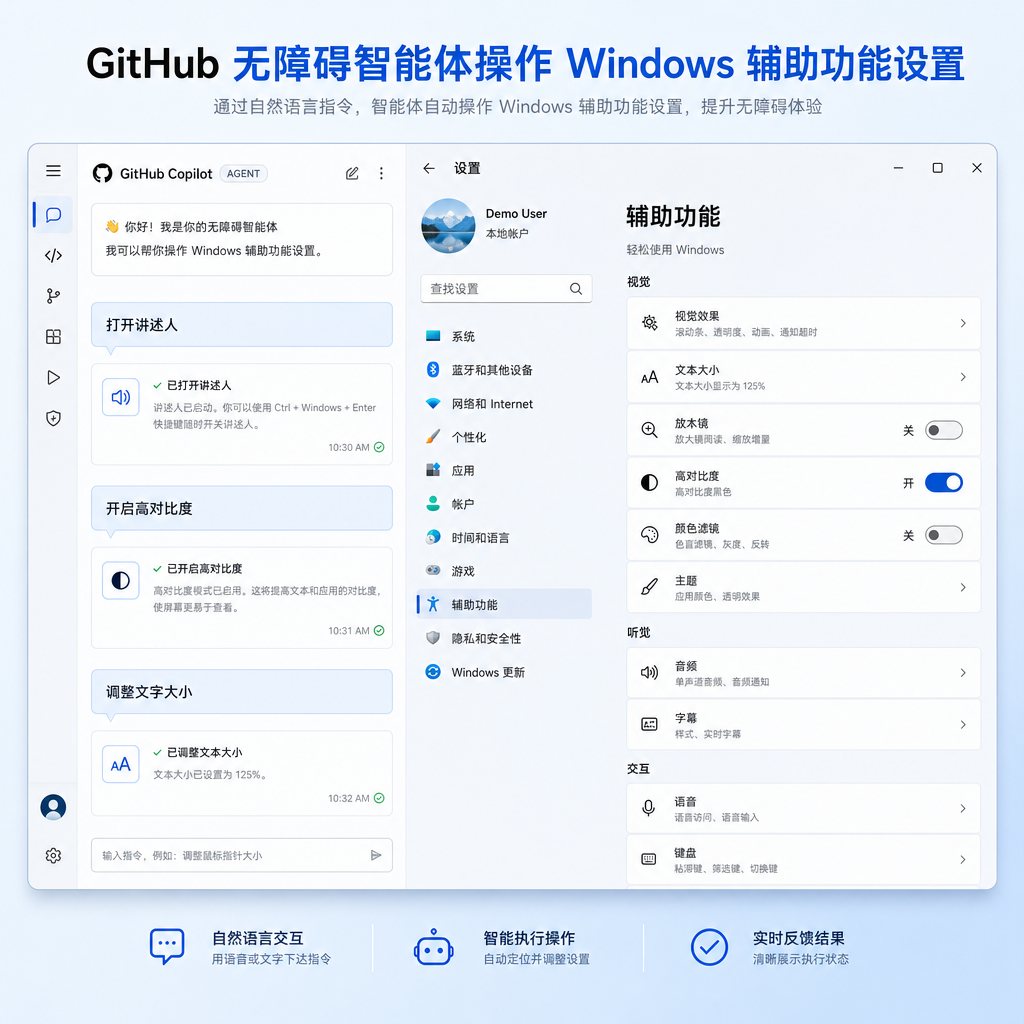
技术实现:从理解意图到执行操作
这个智能体的架构分三层:
意图理解层:接收用户的自然语言输入,识别出具体需求。比如用户说「让 VS Code 里的代码读得慢一点」,智能体需要理解这是在调整屏幕阅读器的语速,而且只针对特定应用。
规划层:把需求拆解成可执行的步骤。上面那个例子会被拆成:
- 检测当前使用的屏幕阅读器(NVDA / JAWS / Narrator)
- 定位该阅读器的配置文件路径
- 找到「应用专属设置」相关的配置项
- 修改 VS Code 对应的语速参数
- 重启阅读器或重新加载配置
执行层:调用 Windows API、修改注册表、编辑配置文件。GitHub 给智能体提供了一套工具集,包括:
- Windows Accessibility API 的封装
- 常见屏幕阅读器配置文件的解析器
- 系统设置的快捷操作接口
GitHub 在博客里提到,最大的挑战不是让智能体「能做什么」,而是让它「知道不该做什么」。辅助功能的配置往往环环相扣,改错一个参数可能导致整个系统不可用。比如把屏幕阅读器的音量调成 0,用户就彻底失去了操作反馈。
为了避免这种情况,GitHub 给智能体加了几层保护:
- 操作前预览:在实际修改配置前,先用自然语言描述将要做的改动,让用户确认
- 自动备份:每次修改配置文件前自动创建备份,出问题可以一键回滚
- 危险操作拦截:对于可能导致系统不可用的操作(比如禁用所有输入设备),智能体会拒绝执行并给出警告
实测效果:能做到什么程度
GitHub 在博客里分享了几个测试案例:
案例 1:配置 NVDA 跳过代码注释
用户输入:「在 VS Code 里写代码时,让屏幕阅读器跳过注释行」
智能体的操作:
- 检测到用户使用 NVDA
- 打开 NVDA 的配置文件
nvda.ini - 在
[documentFormatting]段落下添加reportComments = False - 在
[applications]段落下为 VS Code 创建专属配置 - 重启 NVDA
整个过程用户只需要确认一次,不用自己去翻 NVDA 的文档或者手动编辑配置文件。
案例 2:动态调整放大镜倍率
用户输入:「看代码时放大 200%,看文档时放大 150%」
智能体的操作:
- 调用 Windows Magnification API
- 监听当前活动窗口的变化
- 根据窗口标题或进程名判断是代码编辑器还是文档阅读器
- 自动切换放大倍率
这个功能 Windows 自带的放大镜做不到,需要写脚本或者用第三方工具。智能体直接把这个需求翻译成了一段后台运行的监听程序。
案例 3:临时禁用高对比度模式
用户输入:「打开 Figma 时关闭高对比度,关闭 Figma 后恢复」
智能体的操作:
- 读取当前的高对比度主题设置
- 监听 Figma 进程的启动和退出
- 在 Figma 启动时调用
SystemParametersInfoAPI 切换到标准主题 - 在 Figma 退出时恢复原来的高对比度主题
这个需求的背景是:Figma 这类设计工具在高对比度模式下显示效果很差,但用户又需要在其他应用里保持高对比度。智能体实现了一个「应用级」的主题切换,而不是全局开关。
遇到的坑:AI 不是万能的
GitHub 团队在博客里也坦诚地讲了几个翻车案例:
问题 1:过度优化
有个测试用户说「让屏幕阅读器读得快一点」,智能体把语速从 50% 直接调到了 100%(最大值)。用户反馈说「太快了根本听不清」,但智能体理解的「快一点」就是「尽可能快」。
GitHub 的解决方案是给智能体加了「渐进式调整」的逻辑:第一次只增加 10-20%,然后询问用户是否需要继续调整。
问题 2:配置冲突
有个用户同时使用 NVDA 和 Windows Narrator(系统自带的屏幕阅读器)。智能体在修改 NVDA 配置时,没有检测到 Narrator 也在运行,导致两个阅读器同时发声,用户完全听不清。
GitHub 后来给智能体加了「环境检测」模块,在执行操作前先扫描当前运行的辅助功能工具,如果发现冲突就提前警告。
问题 3:权限不足
智能体尝试修改系统级的辅助功能设置时,遇到了 UAC(用户账户控制)拦截。Windows 不允许普通权限的程序直接改注册表里的无障碍相关项。
GitHub 的做法是:对于需要管理员权限的操作,智能体会生成一个 PowerShell 脚本,让用户手动以管理员身份运行。这不是最优雅的方案,但至少能用。
这个项目的意义:AI 智能体的新方向
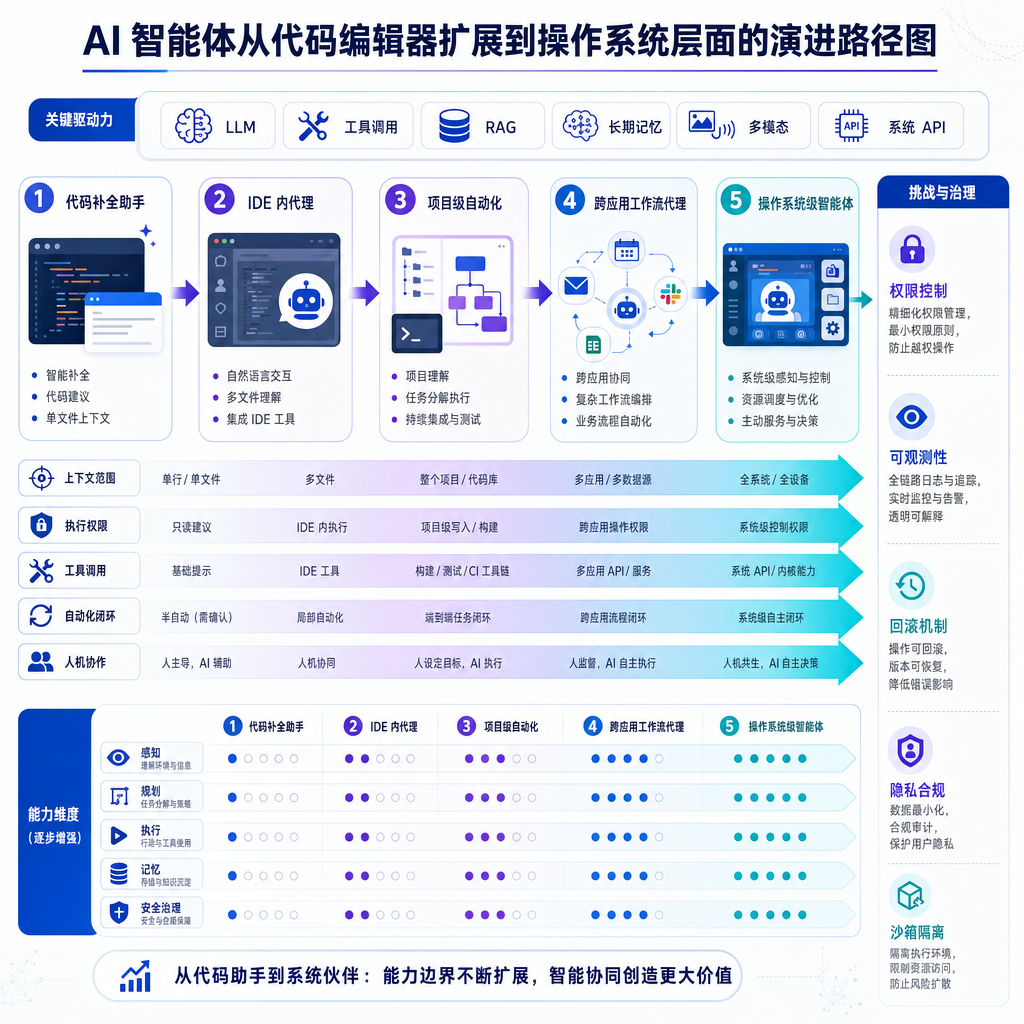
GitHub 这个实验的价值不只是「帮视障用户配置屏幕阅读器」,更重要的是验证了一个思路:AI 智能体可以跨出应用边界,直接操作操作系统。
过去几年,AI 编码助手的进化路径很清晰:
- 2021-2022:代码补全(Copilot 初代)
- 2023:对话式编程(Copilot Chat)
- 2024:多文件重构、测试生成(Copilot Workspace)
- 2025-2026:智能体模式(Agent Mode),能自主规划、执行多步任务
但这些能力都局限在 IDE 或者代码仓库里。GitHub 的无障碍智能体是第一次尝试让 Copilot 操作 IDE 之外的东西——系统设置、配置文件、后台服务。
这个方向一旦跑通,想象空间就大了:
- 开发环境配置智能体:「帮我配一个 Python 3.11 + Poetry + Black 的开发环境」,智能体自动装依赖、改 PATH、配 IDE
- 系统优化智能体:「我的电脑最近很卡」,智能体分析进程、清理缓存、调整虚拟内存
- 故障排查智能体:「VS Code 打不开了」,智能体检查日志、重置配置、重装扩展
这些需求的共同点是:用户知道想要什么结果,但不知道具体怎么操作。传统的解决方案是写文档、录视频教程,但 AI 智能体可以直接帮用户做。
开发者怎么用:Copilot SDK 的新玩法
GitHub 在今年 2 月开放了 Copilot SDK,允许开发者构建自己的智能体。无障碍智能体就是基于这个 SDK 开发的内部项目。
Copilot SDK 提供了几个关键能力:
1. 工具调用(Tool Calling)
智能体可以调用开发者定义的函数。比如你可以给智能体提供一个 modify_registry(key, value) 函数,让它能修改 Windows 注册表。
2. 上下文管理
智能体可以读取当前的系统状态、文件内容、运行中的进程等信息,作为决策依据。
3. 多步规划
智能体可以把复杂任务拆解成多个步骤,每一步执行完后根据结果调整后续计划。
4. 安全沙箱
智能体的操作会先在沙箱环境里模拟执行,确认没问题后再应用到真实系统。
GitHub 在文档里给了一个示例:用 Copilot SDK 构建一个「技术文档更新追踪智能体」,自动监控 GitHub 仓库的 Release 页面,提取更新日志,生成中文摘要,推送到企业内部的知识库。
这个例子和无障碍智能体的逻辑类似:
- 理解用户需求(「追踪 React 的版本更新」)
- 规划执行步骤(监控 GitHub API → 解析 Release Notes → 翻译 → 推送)
- 调用工具完成任务(GitHub API、翻译 API、企业知识库 API)
什么时候能用上
GitHub 没有给出明确的发布时间表。博客里说这个项目还在「早期实验阶段」(early experimental phase),目前只在内部测试。
从技术成熟度来看,主要的障碍不是 AI 能力,而是安全性和可靠性:
- 如何防止智能体误操作导致系统不可用?
- 如何处理不同版本 Windows、不同屏幕阅读器的兼容性问题?
- 如何让智能体在权限受限的企业环境里工作?
GitHub 团队在博客里提到,他们正在和微软的 Accessibility 团队合作,探索把这个智能体集成到 Windows 系统设置里的可能性。如果能做到系统级集成,用户体验会好很多——不需要装额外的工具,直接在「设置 → 辅助功能」里就能用自然语言配置。
另一个可能的方向是开源。GitHub 说他们在考虑把智能体的核心逻辑(意图理解、规划、工具调用)开源,让社区开发者可以基于这个框架构建自己的辅助功能智能体。
对行业的启发:AI 智能体的下一站
GitHub 这个项目给 AI 智能体的发展指出了一个新方向:从应用内助手到跨应用协调者。
现在大部分 AI 助手都是「应用内」的:
- ChatGPT 只能在对话框里回答问题
- Copilot 只能在 IDE 里写代码
- Midjourney 只能在 Discord 里生成图片
但真实的工作流程往往跨越多个应用:写代码要在 IDE、终端、浏览器之间切换;做设计要在 Figma、Photoshop、Notion 之间协作;处理数据要在 Excel、Python、数据库之间倒腾。
GitHub 的无障碍智能体证明了:AI 可以跳出单一应用,协调多个工具来完成任务。这个思路如果推广开,AI 助手的形态可能会从「应用内的功能」变成「操作系统级的服务」。
想象一下:
- 你说「把这个 Excel 表格的数据导入数据库」,智能体自动打开 Excel、读取数据、连接数据库、执行 SQL
- 你说「把这个设计稿的配色方案应用到代码里」,智能体从 Figma 提取颜色值、修改 CSS 变量、刷新浏览器预览
- 你说「帮我准备明天的演示」,智能体从 Notion 提取大纲、生成 PPT、导出 PDF、发邮件给参会者
这些场景的共同点是:任务本身不复杂,但需要在多个工具之间手动搬运数据、切换上下文。AI 智能体可以把这些「胶水工作」自动化。
GitHub 的无障碍智能体只是一个开始。它选择了「辅助功能配置」这个相对小众但痛点明确的场景来验证技术可行性。一旦这个模式跑通,类似的智能体会在更多领域出现。
写在最后
GitHub 这个项目有两个值得关注的点:
第一,AI 智能体开始从「生成内容」转向「执行操作」。 过去两年,AI 的主要价值是生成文本、代码、图片。但生成出来的东西还是需要人来复制粘贴、调整格式、集成到系统里。GitHub 的无障碍智能体直接跳过了这个环节——它不是生成一份「如何配置 NVDA」的教程,而是直接帮你配好。
第二,无障碍功能可能是 AI 智能体最有价值的应用场景之一。 对于视障、听障、行动不便的用户来说,传统的图形界面本身就是障碍。AI 智能体用自然语言交互,天然适合这些用户。GitHub 选择从无障碍功能切入,不只是做公益,更是在探索 AI 交互的未来形态。
这个项目还在早期阶段,但方向值得期待。如果你在用 Copilot SDK 做类似的尝试,可以关注 GitHub 后续的技术分享——他们承诺会开源部分核心代码和设计文档。
参考来源
- Building a general-purpose accessibility agent—and what we learned in the process - GitHub 官方博客,详细介绍了无障碍智能体的技术实现和测试案例
- 使用 GitHub Copilot SDK 构建智能体:自动化技术更新追踪实战指南 - 知乎专栏文章,展示了如何用 Copilot SDK 构建实际业务场景的智能体
- GitHub Copilot 智能体的概念 - GitHub 文档 - GitHub 官方文档,介绍了 Copilot 智能体的基本概念和能力边界