Codex Mobile 远程控制桌面端的另一种玩法
ChatGPT 官方在 5 月中旬给 Codex 加了个新功能:手机端可以远程控制桌面端应用。这个功能本身挺实用,开发者不用一直守在电脑前,手机上就能审批任务、查看进度。但问题是,官方把这个功能绑定在了 ChatGPT 账号登录上,而且实际对话请求会直接打到 OpenAI 官方接口。
对于习惯用第三方 API 的开发者来说,这就有点尴尬了。要么放弃 Mobile 远程控制,要么放弃自己的 API 配置。最近 Linux.do 上有人摸清了 Codex 的内部架构,找到了一个折中方案:让 Auth 层继续认 ChatGPT 账号,保留 Mobile 功能,Model 层悄悄换成第三方 API。
Codex 的两层架构
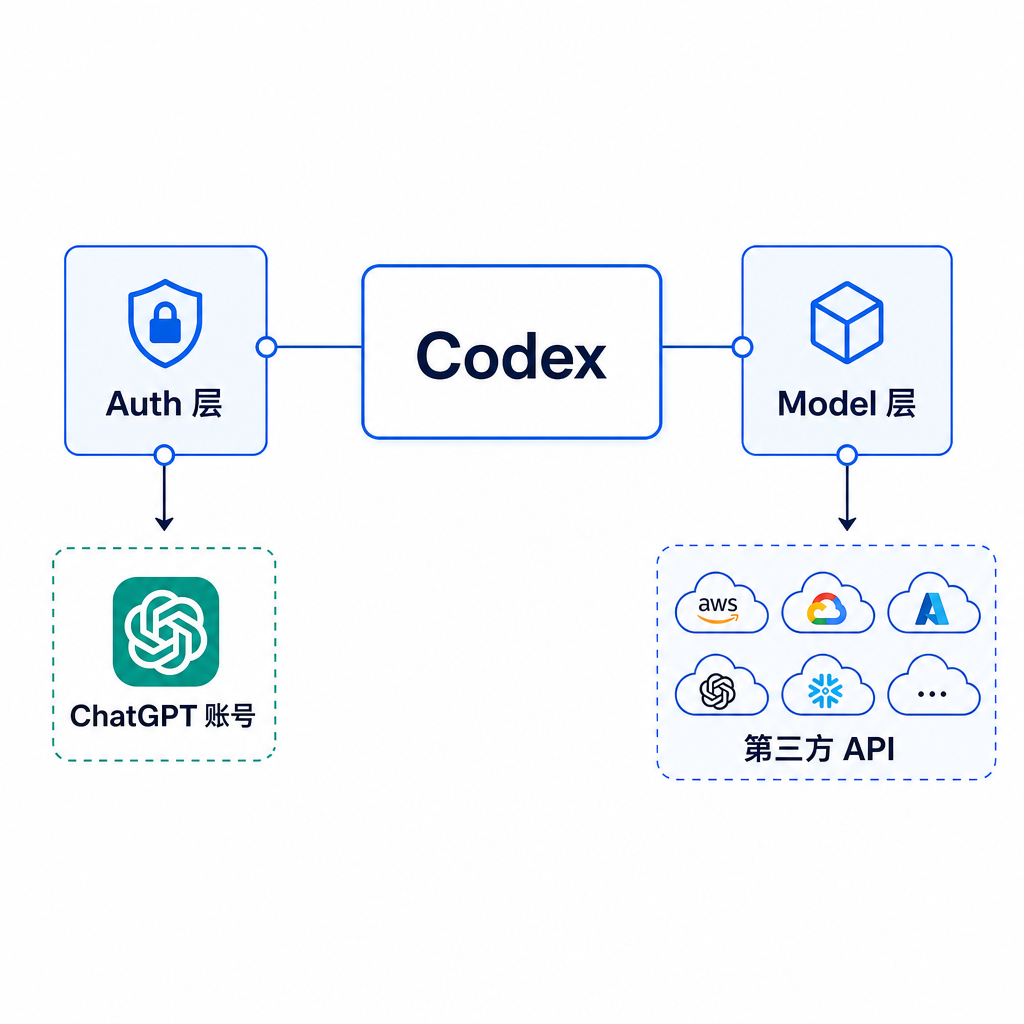
要理解这个方案,得先搞清楚 Codex 内部是怎么工作的。它的架构分了两层:
Auth 层:负责登录状态、Plus 会员验证、插件权限、Mobile 解锁、额度查询。这一层认的是你的 ChatGPT 账号,跟 OpenAI 官方服务器通信。
Model 层:负责实际的对话请求,把你输入的内容送到某个模型,拿回来回复。这一层认的是 config.toml 里配置的 provider,可以是 OpenAI 官方,也可以是任何兼容 OpenAI API 格式的第三方服务。
这两层目前是解耦的。Auth 层验证完你的身份和权限后,Model 层并不关心你用的是哪个账号,只管按配置文件里的 API 地址发请求。这就给了我们操作空间。
为什么要这么折腾
直接用 ChatGPT 账号登录 Codex 不就行了?对于很多开发者来说,还真不行。
首先是成本。OpenAI 官方 API 的定价对于高频使用场景来说并不便宜,尤其是 GPT-4 系列。第三方 API 聚合平台(比如 OpenAI Hub)通常能拿到更低的价格,而且一个 Key 可以调用多家模型,切换灵活。
其次是网络。国内直连 OpenAI 官方接口需要特殊网络环境,稳定性也是个问题。第三方平台通常提供国内直连节点,延迟更低,更稳定。
再就是额度管理。很多团队用的是企业账号,API Key 统一管理,额度分配更灵活。如果每个开发者都用自己的 ChatGPT 账号登录 Codex,额度就没法统一控制了。
但 Mobile 远程控制这个功能确实有用。尤其是跑长时间任务的时候,能随时用手机看看进度、批准下一步操作,比一直守在电脑前舒服多了。所以才有了这个「Auth 层走官方,Model 层走第三方」的折中方案。
具体怎么操作
准备工作
你需要:
- 一个 ChatGPT 账号,免费的就行。因为 Mobile 远程控制功能对所有登录用户开放,不需要 Plus。
- 一个支持 OpenAI Responses API 的第三方平台账号。注意,必须支持
/v1/responses端点,这是 Codex 用的新格式,不是传统的/v1/chat/completions。 - 找到 Codex 的两个配置文件:
~/.codex/auth.json和~/.codex/config.toml。
关于第三方平台的选择,目前支持 Responses API 的平台还不算多。OpenAI Hub 是其中一个,完整适配了 Codex 的新格式。其他一些老牌中转平台可能还没跟进,用之前最好确认一下。
第一步:先登录 ChatGPT 账号
这一步的顺序很关键。在修改任何配置文件之前,先在 Codex 里正常完成 ChatGPT 账号登录,保持登录态。
为什么要先登录?因为 Codex 在登录过程中会写入一些 Auth 相关的 token 和状态信息到 auth.json。如果你先改配置再登录,Auth 层会因为配置不一致出问题,可能导致登录失败或者 Mobile 功能无法激活。
登录完成后,你应该能在桌面端 Codex 里看到你的 ChatGPT 账号信息,Mobile 功能也应该是可用状态。这时候再去改配置文件。
第二步:修改 auth.json
找到文件 ~/.codex/auth.json,用任意文本编辑器打开。这个文件是 JSON 格式,里面存了你的登录状态、token、API Key 等信息。
找到这两个字段,改成如下值:
{
  "auth_mode": "chatgpt",
  "OPENAI_API_KEY": null
}
其他字段一律不动。
auth_mode 改为 "chatgpt" 表示登录验证继续走 ChatGPT 账号。这样 Auth 层会继续认你的 ChatGPT 登录状态,Mobile 功能、插件权限这些都保留。
OPENAI_API_KEY 设为 null 表示不使用官方 API Key。这一步很重要,如果这里还留着一个有效的 OpenAI API Key,Codex 可能会优先用它去调用官方接口,而不是走你后面配置的第三方 provider。
保存文件。
第三步:修改 config.toml
找到文件 ~/.codex/config.toml,在文件末尾追加以下内容:
[model_providers.custom]
name = "custom"
base_url = "https://your-api-endpoint.com"
wire_api = "responses"
experimental_bearer_token = "your-api-key-here"
这里配置的是 Model 层要用的 provider。
name:给这个 provider 起个名字,随便写,比如"custom"或者"openai-hub"。base_url:第三方 API 的地址。比如 OpenAI Hub 的地址是https://api.openai-hub.com。wire_api:必须设为"responses",这是 Codex 用的新格式。experimental_bearer_token:你的 API Key。
保存文件。
然后在 Codex 的设置里,把默认 provider 切换到你刚配置的这个 custom。具体路径是 Settings → Model Providers → Default Provider。
第四步:重启 Codex
配置文件改完后,重启 Codex 让配置生效。
重启后,你应该能看到:
- 桌面端 Codex 还是显示你的 ChatGPT 账号登录状态。
- 发起对话时,实际请求会打到你配置的第三方 API 地址。
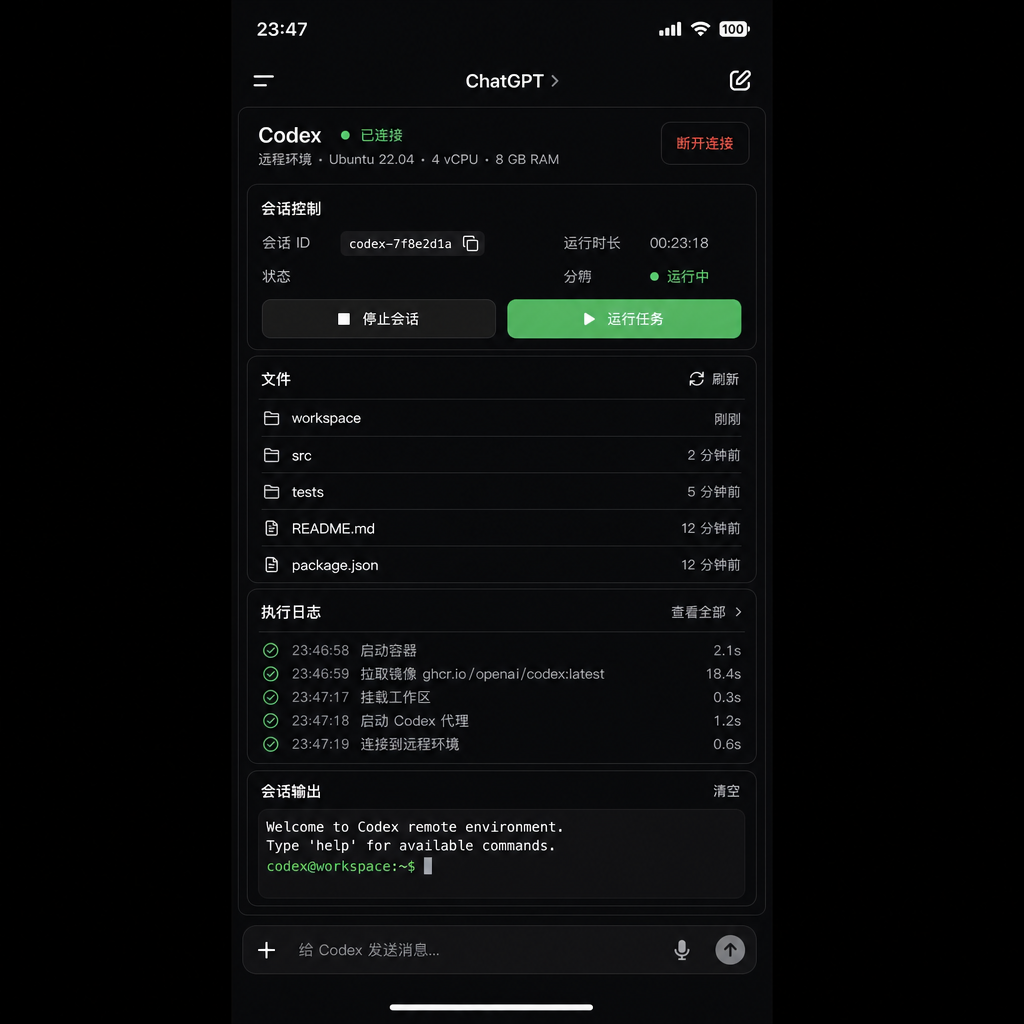
- 手机端 ChatGPT 应用里,Codex 的远程控制功能依然可用。
这时候你就实现了「Auth 层走官方,Model 层走第三方」的效果。
验证是否生效
怎么确认配置真的生效了,Model 层确实在用第三方 API?
最直接的方法是看第三方平台的用量统计。在 Codex 里发起几轮对话,然后去你的第三方平台后台查看 API 调用记录。如果能看到对应的请求,说明配置成功了。
另一个方法是看延迟。如果你用的第三方平台有国内节点,延迟应该会比直连 OpenAI 官方低不少。可以在 Codex 的开发者工具里看请求的响应时间。
还有一个细节:如果你配置的第三方平台支持多个模型(比如 OpenAI Hub 同时支持 GPT、Claude、Gemini),你可以在 Codex 里切换模型试试。如果能正常切换并且都能用,说明 Model 层确实在走你配置的 provider。
可能遇到的问题
Mobile 功能失效
如果按上面的步骤操作后,Mobile 远程控制功能不可用了,大概率是 auth.json 里的 auth_mode 没改对,或者改配置之前没有先登录 ChatGPT 账号。
解决方法:把 auth.json 和 config.toml 都恢复成默认状态,重新在 Codex 里登录 ChatGPT 账号,确认 Mobile 功能可用后,再按步骤重新修改配置文件。
对话请求还是打到 OpenAI 官方
如果发现对话请求还是打到 OpenAI 官方接口,没有走第三方 API,检查这几个地方:
auth.json里的OPENAI_API_KEY是不是设成了null。如果这里还有一个有效的 Key,Codex 会优先用它。config.toml里的base_url是不是填对了。注意不要多加或少加斜杠。- Codex 的设置里,默认 provider 是不是切换到了你配置的那个。
第三方 API 返回错误
如果 Codex 能正常发起请求,但第三方 API 返回错误,可能是:
- API Key 填错了或者过期了。
- 第三方平台不支持 Responses API 格式。确认一下平台文档,看是否支持
/v1/responses端点。 - 第三方平台的某些模型不支持 Codex 用的某些参数(比如 streaming、function calling)。可以换个模型试试。
这个方案的局限性
这个方案虽然能用,但也有一些局限:
首先,它依赖 Codex 当前的架构设计。如果 OpenAI 后续更新把 Auth 层和 Model 层强绑定,这个方案可能就失效了。
其次,插件功能可能会有问题。Codex 的一些插件(比如 Web Search、DALL-E)是直接调用 OpenAI 官方服务的,如果你的第三方 API 不支持这些功能,插件就用不了。
再就是模型能力的差异。即使第三方平台支持 GPT-4,它的实际表现也可能跟 OpenAI 官方有细微差别,因为中间多了一层转发。对于要求极高的场景,这个差异可能会影响体验。
最后,这个方案本质上是在利用 Codex 架构的一个「特性」,算不上官方支持的用法。如果出了问题,OpenAI 的技术支持大概率不会管。
值得这么折腾吗
对于个人开发者来说,如果你本来就在用第三方 API,而且确实需要 Mobile 远程控制功能,这个方案值得一试。配置过程不复杂,十分钟就能搞定,后续也不需要额外维护。
对于团队来说,如果有统一的 API Key 管理需求,或者对成本比较敏感,这个方案也有价值。尤其是那些已经在用 OpenAI Hub 这类聚合平台的团队,切换成本很低。
但如果你对稳定性要求极高,或者重度依赖 Codex 的插件功能,还是老老实实用官方账号登录比较稳妥。毕竟这个方案不是官方支持的,出了问题只能自己解决。
写在最后
这个方案的出现,本质上反映了开发者对灵活性的需求。Codex 作为一个开发工具,用户群体本身就是技术人员,他们有能力也有意愿去定制自己的工作流。OpenAI 把 Mobile 功能绑定在官方账号上,可能是出于安全或商业考虑,但对于习惯用第三方 API 的开发者来说,这确实带来了不便。
好在 Codex 的架构设计给了我们操作空间。Auth 层和 Model 层的解耦,让我们可以在保留官方功能的同时,使用自己选择的 API 服务。这种灵活性,正是开源精神和开发者文化的体现。
当然,这个方案能用多久,取决于 OpenAI 后续的产品策略。如果他们决定把架构改得更封闭,这个方案可能就失效了。但至少在当下,它为开发者提供了一个可行的选择。
如果你也在用 Codex,也在用第三方 API,不妨试试这个方案。配置过程不复杂,效果也不错。即使后续 OpenAI 改了架构,大不了再切回官方登录,也没什么损失。
参考来源
- 第三方 API 使用 Codex Mobile 控制电脑端 Codex App - Linux.do - 详细介绍了配置步骤和原理
- 用 Codex.app 介面,透過手機或其他地方遙控 Codex - Reddit - 社区讨论和实践经验
- 让 Codex 控制你的移动设备,加速移动应用程序开发 - Reddit - 移动端控制的应用场景探讨