GitHub Copilot 远程控制上线:手机接管 IDE 代码会话
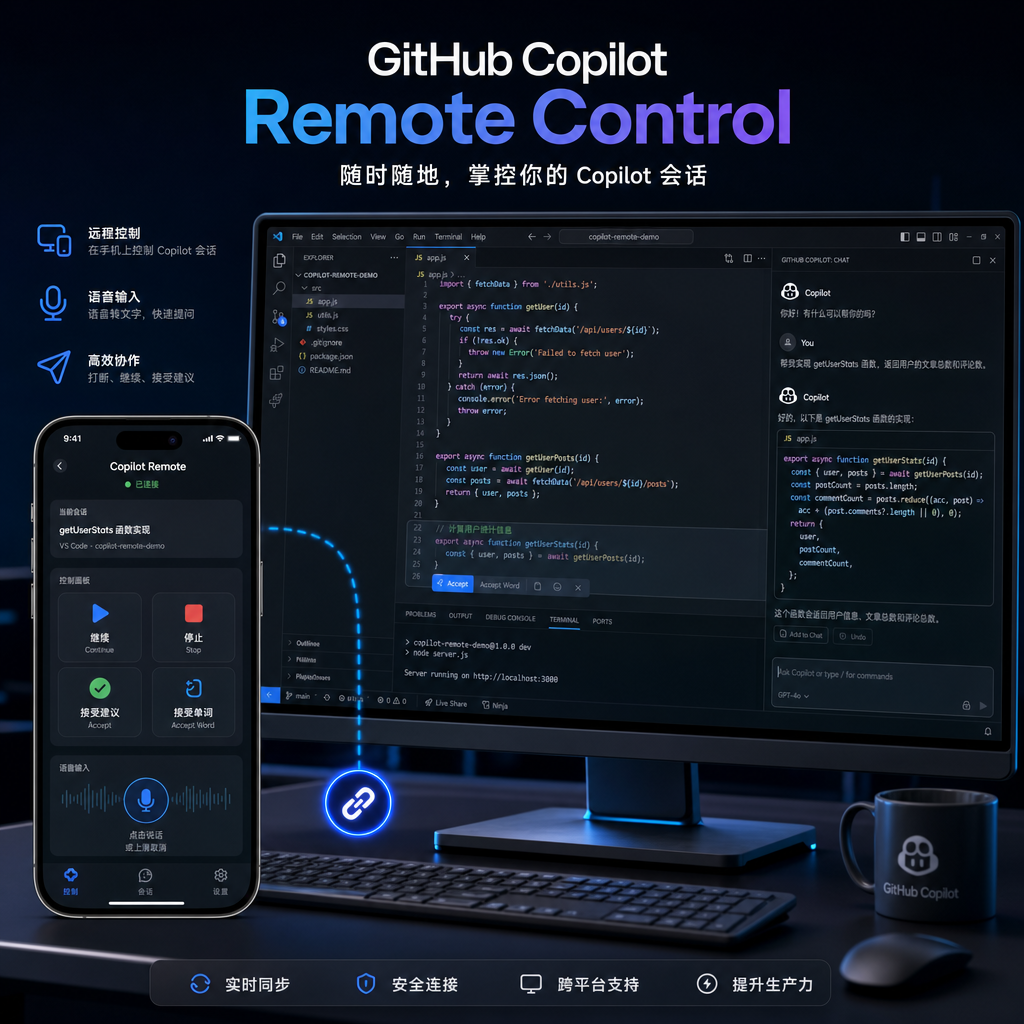
GitHub 刚刚为 Copilot 推出了一个听起来有点科幻的功能:远程控制(Remote Control)。简单说,就是你在 VS Code 或命令行里启动的 AI 编程会话,现在可以直接从手机或浏览器接管,继续对话、审批权限、甚至修改代码计划。
这个功能已经在 github.com 和 GitHub Mobile 上正式 GA(Generally Available),支持 iOS 和 Android。对于经常在通勤路上、会议间隙还想推进项目的开发者来说,这算是个实用的生产力工具。
解决什么问题
传统的 AI 编程助手都绑定在本地 IDE 里。你在 VS Code 里跟 Copilot 聊了半天,生成了一堆代码和执行计划,一旦离开电脑,这个会话就断了。想在手机上继续?要么重新开一个会话(丢失上下文),要么就等回到电脑前。
GitHub 的远程控制功能把会话状态从本地设备剥离出来,放到云端。你可以通过分享链接或二维码,从任何设备接入正在运行的会话。所有本地操作——编辑计划、切换模式、审批文件修改——都能在远程设备上完成。
这个设计跟 Anthropic 的 Claude Code(现在叫 Claude Desktop)有点像,但 GitHub 的优势在于它直接集成在 Copilot CLI 和 github.com 里,不需要额外装客户端。
怎么用
从 VS Code 或 CLI 启动
在 VS Code 里,你需要先更新到最新版的 GitHub Copilot 扩展。启动 Copilot Chat 后,点击右上角的「Remote Control」按钮,会生成一个分享链接和二维码。
如果你用的是 Copilot CLI(命令行工具),直接在命令后面加 --remote 或 /remote 参数:
gh copilot --remote "帮我重构这个函数"
CLI 会输出一个链接,类似这样:
https://github.com/copilot/sessions/abc123def456
从手机或浏览器接管
打开 GitHub Mobile,扫描二维码或直接粘贴链接,就能看到完整的会话历史。你可以:
- 查看实时输出:Copilot 在本地执行的命令、生成的代码、文件修改,都会同步显示
- 继续对话:直接在手机上输入新的指令,Copilot 会在本地环境里执行
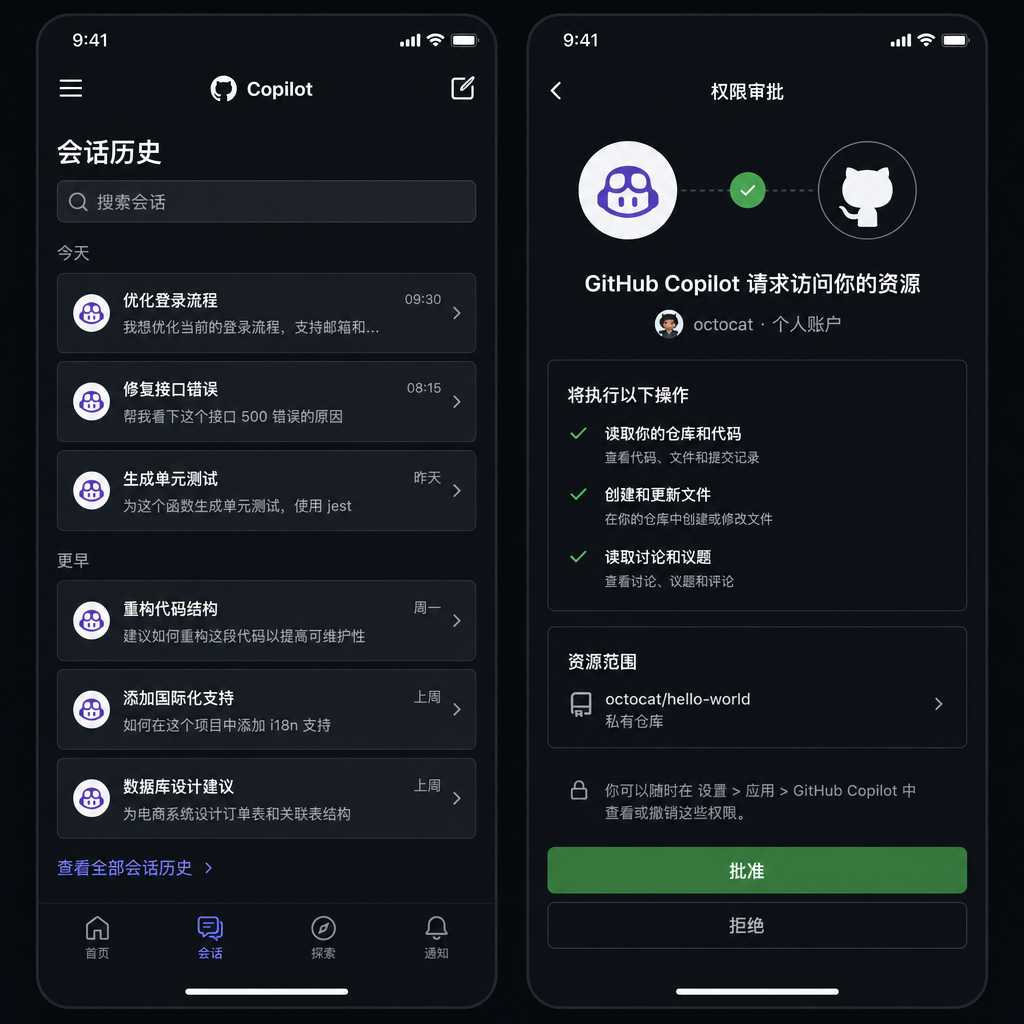
- 审批权限:如果 Copilot 需要修改文件或执行敏感操作,会弹出权限请求,你可以在手机上批准或拒绝
- 切换模式:比如从「代码生成」模式切到「调试」模式
所有操作都是双向同步的。你在手机上改了计划,回到电脑前,VS Code 里的会话会自动更新。
技术实现:会话状态云端化
GitHub 没有公开太多技术细节,但从功能表现来看,核心是把会话状态从本地 IDE 迁移到云端。
传统的 Copilot 工作流是这样的:
- 用户在 VS Code 里输入指令
- Copilot 扩展把指令和上下文(当前文件、项目结构)发给 GitHub 的 API
- API 返回生成的代码或执行计划
- 扩展在本地应用这些修改
会话状态(对话历史、上下文、执行计划)都存在本地内存里。一旦关闭 IDE,状态就丢了。
远程控制功能引入了一个「会话服务」(Session Service)。启动远程控制后,会话状态会持久化到 GitHub 的服务器上。每个会话有一个唯一的 ID,通过这个 ID,任何设备都能接入。
关键的技术挑战是权限控制和实时同步:
- 权限控制:远程设备不能直接操作本地文件系统,所有文件修改都需要本地 IDE 的批准。GitHub 用了一个类似「待审批队列」的机制,远程设备发起的操作会先进入队列,本地 IDE 轮询这个队列并执行
- 实时同步:会话状态的变更(新消息、文件修改、执行结果)需要在所有设备间同步。GitHub 用的应该是 WebSocket 或类似的长连接技术,保证延迟在秒级以内
这个架构跟 Google Docs 的协同编辑有点像,但复杂度更高,因为涉及到本地文件系统和命令执行。
跟竞品比怎么样
远程控制不是新概念。Cursor、Windsurf、Continue 这些 AI 编程工具都在尝试类似的功能,但实现方式不太一样。
Cursor 的 Remote Sessions
Cursor 在去年底推出了 Remote Sessions,允许多个开发者共享同一个 AI 会话。但它主要是为团队协作设计的,不是为了跨设备使用。而且 Cursor 的会话状态绑定在 Cursor 客户端里,你不能从浏览器或手机接入。
Anthropic 的 Claude Desktop
Claude Desktop(前身是 Claude Code)支持从网页版接管桌面端的会话,但它是一个独立的应用,不是 IDE 扩展。你需要在 Claude Desktop 里写代码,然后在网页版继续。这个体验跟 GitHub Copilot 的「在 VS Code 里启动,在手机上继续」不太一样。
GitHub Copilot 的优势
GitHub 的优势在于生态整合。Copilot 已经是 VS Code、JetBrains、Neovim 里最常用的 AI 助手,远程控制功能直接内置在这些工具里,不需要额外装客户端。而且 GitHub Mobile 本身就是很多开发者的日常工具(看 PR、回 Issue),把远程控制放在这里,学习成本很低。
另一个优势是CLI 支持。很多开发者喜欢在命令行里用 AI 助手(比如生成 Git 提交信息、解释错误日志),GitHub Copilot CLI 的远程控制让这些场景也能跨设备使用。
实际使用场景
场景 1:通勤路上继续重构
你在公司用 VS Code 启动了一个大型重构任务,Copilot 生成了 20 多个文件的修改计划。下班路上,你在地铁上打开 GitHub Mobile,接管这个会话,逐个审批文件修改。到家之前,重构任务已经完成了一半。
场景 2:会议间隙处理紧急 Bug
你在开会,突然收到线上报警。你用手机打开 GitHub Mobile,启动一个新的 Copilot CLI 会话,让它分析错误日志并生成修复代码。Copilot 在你的开发机上执行命令、读取日志、生成补丁。你在手机上审批修改,推送到生产环境。整个过程不到 5 分钟。
场景 3:跨时区协作
你在美国,同事在欧洲。你启动一个 Copilot 会话,生成了一些代码,但不确定是否符合团队规范。你把会话链接发给同事,他在自己的时区里接管会话,修改计划,重新生成代码。第二天你醒来,代码已经准备好了。
这些场景在传统的 AI 编程工具里都很难实现,因为会话状态被锁在本地设备里。
安全性和隐私
GitHub 在文档里强调了几点:
- 会话链接是一次性的:每个远程控制链接只能用一次,用完就失效。如果你想再次接入,需要重新生成链接
- 端到端加密:会话数据在传输过程中是加密的,GitHub 的服务器只存储加密后的状态
- 本地文件不上传:远程设备看到的文件内容是本地 IDE 主动推送的,不是 GitHub 从你的文件系统里读取的。你可以控制哪些文件对远程设备可见
- 权限审批:所有文件修改、命令执行都需要本地 IDE 的批准。远程设备不能绕过这个机制
但还是有一些潜在风险:
- 链接泄露:如果你不小心把会话链接发到公开频道(比如 Slack、Twitter),任何人都能接入你的会话。虽然链接是一次性的,但在失效前,攻击者可以看到你的代码和对话历史
- 中间人攻击:如果你在不安全的网络环境下(比如公共 Wi-Fi)使用远程控制,理论上存在中间人攻击的风险。GitHub 用了 HTTPS 和端到端加密,但不是绝对安全
GitHub 建议只在可信设备上使用远程控制,并且定期检查活跃会话列表(在 github.com/settings/copilot/sessions 里可以看到)。
对开发者工作流的影响
远程控制功能本质上是在解耦设备和工作状态。传统的开发工作流是「设备绑定」的:你的代码在本地,你的 IDE 配置在本地,你的 AI 助手会话也在本地。一旦离开这台设备,你就失去了所有上下文。
云端 IDE(GitHub Codespaces、Gitpod)试图解决这个问题,但它们的方案是「把整个开发环境搬到云上」。这对网络要求很高,而且有些场景(比如调试硬件、访问内网服务)根本没法用云端 IDE。
GitHub 的远程控制是一个折中方案:开发环境还是在本地,但会话状态可以跨设备访问。这个设计更轻量,也更灵活。
但它也带来了新的复杂度。开发者需要管理多个设备上的会话状态,需要记住哪些会话是活跃的、哪些已经关闭。如果你同时在多个设备上接入同一个会话,可能会出现冲突(比如两个设备同时修改同一个文件)。GitHub 目前没有提供冲突解决机制,只是简单地「后来者覆盖先来者」。
未来可能的方向
远程控制只是第一步。GitHub 可能会在这个基础上做更多事情:
1. 多人协作会话
现在的远程控制是「一对一」的:一个本地 IDE,一个远程设备。未来可能支持多人同时接入同一个会话,类似 Google Docs 的协同编辑。这对结对编程、代码审查、技术面试都很有用。
2. 会话历史和回放
现在的会话是临时的,关闭后就没了。未来可能支持持久化会话历史,甚至回放整个会话过程(类似 asciinema)。这对学习、调试、复盘都很有价值。
3. 跨项目会话
现在的会话是绑定在单个项目里的。未来可能支持跨项目会话,比如你在项目 A 里启动一个会话,然后在项目 B 里继续,Copilot 会自动切换上下文。
4. 语音和视频
远程控制现在只支持文本对话。未来可能集成语音输入(类似 ChatGPT 的语音模式)或视频通话(类似 Zoom 的屏幕共享)。这对远程协作会更友好。
对 AI 编程工具市场的影响
GitHub Copilot 是目前市场份额最大的 AI 编程助手(根据 Stack Overflow 2024 年调查,超过 40% 的开发者在用)。远程控制功能的推出,会进一步巩固它的领先地位。
对竞品来说,这是个不小的压力。Cursor、Windsurf、Codeium 这些工具需要跟进类似功能,否则会在「跨设备协作」这个维度上落后。但 GitHub 的优势在于生态整合,竞品很难在短时间内追上。
另一个影响是移动端开发工具的崛起。过去几年,移动端的代码编辑器(比如 Koder、Textastic)一直是小众工具,因为手机屏幕太小、输入效率太低。但随着 AI 助手的普及,「在手机上写代码」变得更可行了——你不需要手动敲代码,只需要跟 AI 对话、审批修改。远程控制功能会加速这个趋势。
总结
GitHub Copilot 的远程控制功能是 AI 编程工具在「跨设备协作」方向上的一次重要尝试。它解决了一个真实的痛点:开发者不再被绑定在单一设备上,可以在任何地方继续未完成的工作。
从技术实现来看,GitHub 用了一个相对轻量的方案:会话状态云端化,但开发环境还是在本地。这个设计在灵活性和安全性之间取得了平衡。
从产品策略来看,这是 GitHub 在巩固 Copilot 生态的一步棋。通过把远程控制集成到 VS Code、CLI、GitHub Mobile 里,GitHub 让 Copilot 变得更「无处不在」。
对开发者来说,这个功能值得一试。如果你经常在多个设备间切换,或者需要在通勤路上处理紧急任务,远程控制会是个实用的工具。但要注意安全性——不要把会话链接发到公开频道,定期检查活跃会话列表。
最后,如果你想在自己的项目里集成类似的 AI 能力,可以试试 OpenAI Hub。它支持 GPT、Claude、Gemini、DeepSeek 等主流模型,兼容 OpenAI 格式,国内直连,一个 Key 调所有模型。
参考来源
- Take your local GitHub sessions anywhere - GitHub Blog - GitHub 官方博客关于远程控制功能的发布公告
- GitHub Copilot 命令行界面(CLI) 会话的远程控制 - GitHub Docs - GitHub 官方文档关于远程控制功能的技术说明
- 通过其他设备控制 GitHub Copilot 命令行界面(CLI) 会话 - GitHub Docs - GitHub 官方文档关于如何使用远程控制功能的操作指南