
终端闪烁终结者:Claude Code NO_FLICKER 模式上线

Claude Code 推出 NO_FLICKER 渲染模式,通过接管终端备用屏幕缓冲区彻底解决闪烁、跳屏和内存飙升问题,并意外带来完整鼠标交互支持,终端操作体验向 GUI 靠拢。
终端闪烁终结者:Claude Code NO_FLICKER 模式上线
Claude Code 作者 Boris Cherny 近日宣布了一个新的渲染模式:NO_FLICKER。一行环境变量开启,长期折磨用户的终端闪烁、内容跳跃、内存泄漏式增长,据说全部解决。附赠一个没人预料到的彩蛋——终端里能用鼠标点了。
这不是小修小补。这是把整个渲染管线换掉了。
老问题有多烦,用过的人都知道
如果你日常用 Claude Code,以下场景大概率经历过:
对话超过十几轮,屏幕开始肉眼可见地闪烁。VS Code 内置终端里,光标时不时跳回顶部,你得手动滚回来找刚才看到哪了。工具调用输出刷新的瞬间,整个界面晃一下。更隐蔽的问题是内存——对话越长,占用越高,长时间跑多 Agent 协作任务的时候尤其明显。
这些不是边缘 case。社区里抱怨的帖子从 Claude Code 上线以来就没断过。问题的根源在于传统的渲染方式:内容被追加到终端的普通输出流里,滚动依赖终端自身的 scrollback buffer,每次更新都要向终端发送大量 ANSI escape codes。遇到吞吐量本身就是瓶颈的终端模拟器——VS Code 内置终端、tmux、iTerm2 都算——闪烁就成了必然。
说白了,原来的渲染器是在跟终端的能力硬刚,刚不过。
新渲染器做了什么
一行命令开启:
CLAUDE_CODE_NO_FLICKER=1 claude
想每次启动都生效,加到 shell 配置文件里:
# ~/.zshrc 或 ~/.bashrc
export CLAUDE_CODE_NO_FLICKER=1
需要 Claude Code v2.1.89 或更高版本。目前是 research preview 阶段。
技术上,NO_FLICKER 做的事情可以用一句话概括:从「往终端输出流里追加内容」切换到「接管终端的备用屏幕缓冲区(alternate screen buffer)」。
如果你用过 vim、htop、less,你就知道这种模式——程序进入一个独立的全屏画面,退出后终端恢复原样。在这种模式下,整个 viewport 由应用层自己管理,只渲染当前屏幕可见的内容,只发送实际变化的部分。
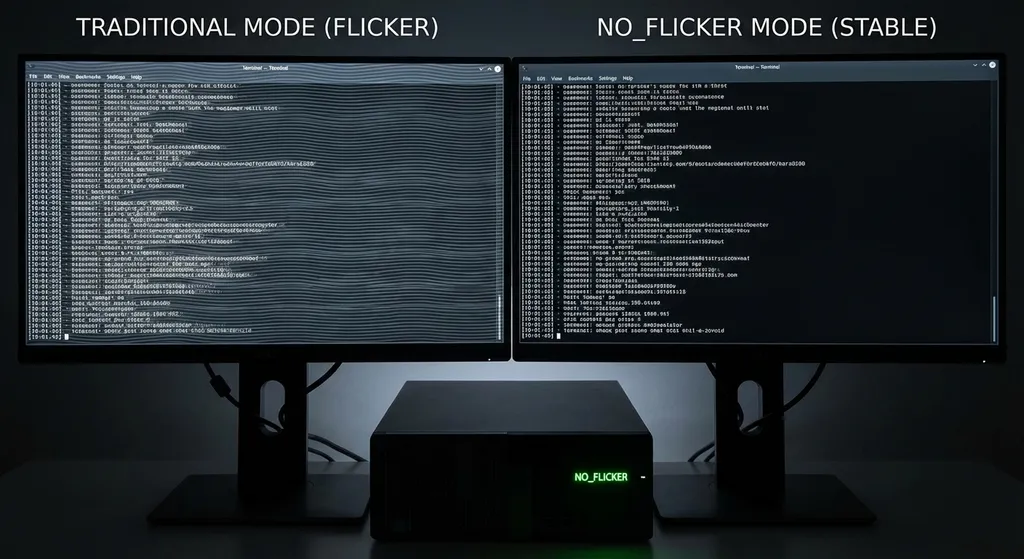
Boris 在推文里解释了技术背景:终端渲染的指令集本质上只有 ANSI escape codes,比 Web 和移动端的渲染能力受限得多。原来的渲染器每次更新都要向终端发送大量数据,新渲染器把整个 viewport 虚拟化,相当于在终端里实现了一个极简的「虚拟 DOM」——diff 之后只发送变化的部分。
这个思路并不新鲜。vim 几十年前就是这么干的。但把它应用到一个 AI 编码助手的交互界面上,效果立竿见影:
- 输入框固定在屏幕底部,不再随输出流被推上去
- 屏幕不再闪烁和跳动,长对话也一样
- 内存占用保持恒定,不随对话轮数增长
- CPU 使用更稳定,不会出现周期性的渲染尖峰
对于那些习惯开着 Claude Code 跑几个小时、对话动辄上百轮的重度用户来说,光是内存不再无限增长这一条就值回票价。
鼠标支持:真正的惊喜在这里
渲染不闪了,大家会说「早该如此」。但鼠标支持是真没想到的。
终端里用鼠标,听起来有点违和。但你想想这个场景:你在 Claude Code 的输入框里写了一段很长的 prompt,写到一半发现前面某个词要改。以前怎么办?按住左箭头,一个字符一个字符地挪过去。或者用 Ctrl+A 跳到行首再往右挪。
现在,直接点一下就到了。
就这一条,已经值得升级。
但 NO_FLICKER 模式带来的鼠标能力远不止光标定位:
可点击的交互元素
Claude Code 执行工具调用后,结果默认是折叠显示的。以前要展开看详情,得用键盘快捷键。现在直接点击折叠区域就能展开或收起,跟在网页上点手风琴组件一样自然。
工具输出里的文件路径,点一下就在默认编辑器里打开。http:// 和 https:// 链接点击后直接跳浏览器。这些在 GUI 应用里是理所当然的交互,但在终端里一直是缺失的。
选中与复制
拖拽选中文字后松开鼠标,内容自动复制到剪贴板。这个行为可以在配置里关掉,但默认开启。鼠标滚轮可以顺畅地翻看对话历史。双击选词,三击选行——这些在文本编辑器里的标准操作,现在终端里也有了。
更细致的一点:在支持 Kitty 键盘协议的终端(kitty、WezTerm、Ghostty、iTerm2)中,选中状态下按 Ctrl+C 执行的是复制操作,而不是发送 SIGINT 中断信号。这个细节处理得很到位,说明团队确实在认真考虑终端环境下的交互逻辑,而不是简单地把 GUI 的交互模式硬搬过来。
代价是什么
没有免费的午餐。切换到备用屏幕缓冲区意味着一些终端原生能力会受影响。
最明显的一个:Cmd+F(或 Ctrl+F)搜索可能不能直接用了。因为终端的搜索功能是基于 scrollback buffer 的,而 NO_FLICKER 模式下内容在备用屏幕缓冲区里,不在 scrollback buffer 中。替代方案是使用 Claude Code 内置的搜索快捷键(Ctrl+O 然后按 /)。
另外,由于是全屏接管模式,退出 Claude Code 后终端会恢复到进入前的状态,对话内容不会留在终端的滚动历史里。如果你习惯退出后往上翻看之前的输出,这个行为需要适应。
还有一些小 bug。比如鼠标点击输入框定位光标的功能,目前体验上偶尔有偏差。Boris 自己也承认这是 research preview,行为会随反馈调整。
但从社区反馈来看,绝大多数试用过的开发者都表示更喜欢新模式。无闪烁和鼠标交互带来的体验提升,远大于这些小代价。
这件事为什么值得关注
表面上看,这只是一个终端渲染的优化。但往深了想,它反映的是 AI 编码工具在「终端体验」这个维度上的认真投入。
过去一年,AI 编码助手的竞争焦点一直在模型能力上——谁的代码生成更准确,谁的上下文窗口更长,谁支持的语言更多。但当模型能力逐渐趋同,用户体验就成了差异化的关键。而对于 Claude Code 这样的终端原生工具来说,终端渲染质量就是用户体验的基本盘。
一个会闪烁的界面,哪怕背后的模型再强,用起来也让人烦躁。一个稳定、流畅、支持鼠标交互的终端界面,会让开发者更愿意把它当作日常工具而不是偶尔尝鲜的玩具。
NO_FLICKER 模式的技术方案也值得其他终端应用借鉴。用备用屏幕缓冲区 + viewport 虚拟化来解决终端渲染性能问题,这个思路不是 Claude Code 发明的,但把它应用到 AI 交互场景下并做到这个完成度,目前还没看到第二家。
对于通过 API 调用 Claude 模型的开发者来说,这次更新不直接影响 API 层面的使用。但如果你同时也是 Claude Code 的用户,升级到 v2.1.89+ 并开启 NO_FLICKER 绝对值得一试。顺便提一句,如果你需要在项目中同时调用 Claude、GPT、Gemini 等多家模型的 API,OpenAI Hub 支持用统一的 OpenAI 兼容格式调用这些模型,国内直连,省去多个 API Key 管理的麻烦:
from openai import OpenAI

client = OpenAI(
    api_key="your-openai-hub-key",
    base_url="https://api.openai-hub.com/v1"
)

# 用 OpenAI 兼容格式调用 Claude
response = client.chat.completions.create(
    model="claude-sonnet-4-20250514",
    messages=[
        {"role": "user", "content": "帮我重构这段 Python 代码,提升可读性"}
    ],
    max_tokens=4096
)

print(response.choices[0].message.content)
// Node.js 示例
import OpenAI from 'openai';

const client = new OpenAI({
  apiKey: 'your-openai-hub-key',
  baseURL: 'https://api.openai-hub.com/v1',
});

const response = await client.chat.completions.create({
  model: 'claude-sonnet-4-20250514',
  messages: [
    { role: 'user', content: '分析这段代码的性能瓶颈并给出优化建议' }
  ],
});

console.log(response.choices[0].message.content);
怎么试
操作很简单,三步:
- 确认 Claude Code 版本 >= v2.1.89(
claude --version查看) - 终端里运行
CLAUDE_CODE_NO_FLICKER=1 claude - 觉得好用,把
export CLAUDE_CODE_NO_FLICKER=1加进~/.zshrc或~/.bashrc
也可以写进 Claude Code 的 settings.json 里,效果一样。
试了之后如果遇到问题,Anthropic 团队正在积极收集反馈。毕竟是 research preview,现在提的 bug 和建议最有可能被采纳。
写在最后
终端工具的体验优化是一件吃力不讨好的事。用户不会因为「不闪了」而欢呼,只会在闪的时候骂。但正是这些基础体验的打磨,决定了一个工具能不能从「能用」变成「好用」,从「好用」变成「离不开」。
NO_FLICKER 模式让 Claude Code 在终端体验上迈了一大步。闪烁没了,鼠标能用了,内存不涨了。这些改进单独拎出来都不算惊天动地,但加在一起,终端里写代码的体感确实不一样了。
现在就差一个正式发布了。
参考来源
- 终端里也能用鼠标点位置了!Claude Code 推出 NO_FLICKER 全新渲染模式 — CSDN 博客,详细介绍了 NO_FLICKER 的技术原理和 Boris Cherny 的推文解读
- 终端终于不闪了!Claude Code 推出 NO_FLICKER 模式 — AIbase 报道,涵盖核心改进和鼠标交互功能
- 告别闪烁!Claude Code 推出 NO_FLICKER 模式 — AIbase 基地报道,包含启用方法和注意事项
- Claude Code 新模式来袭:NO_FLICKER 告别闪烁 — 搜狐科技,概述渲染模式切换的技术方案
- Claude Code NO_FLICKER 模式发布 — 搜狐科技,社区反馈与体验分析