微软把 AI 智能体塞进任务栏了
微软终于对 Windows 11 任务栏动刀了。根据一份 14 页的内部文档,微软计划在 2026 年把 Ask Copilot 直接嵌入任务栏,并接入企业专用的 AI 智能体。同时,Click to Do 功能会新增图片表格提取能力,直接把截图里的表格转成可编辑的 Excel 文件。
这不是又一次「AI 加持」的营销话术。微软这次的思路是把智能体从应用层拉到系统层,让 AI 助手像常驻程序一样跑在后台,用户随时通过任务栏调用,而不是每次都要打开浏览器或者专门的 Copilot 应用。
任务栏版 Ask Copilot:企业场景的快速入口
任务栏版 Ask Copilot 的核心逻辑是减少上下文切换。传统的企业协作场景里,员工要查公司政策、跟进项目进度、确认合规要求,往往需要在多个应用之间跳转——打开浏览器搜索内部文档、切到 Teams 看消息、再打开 SharePoint 找文件。微软的方案是把这些操作收敛到一个统一入口。
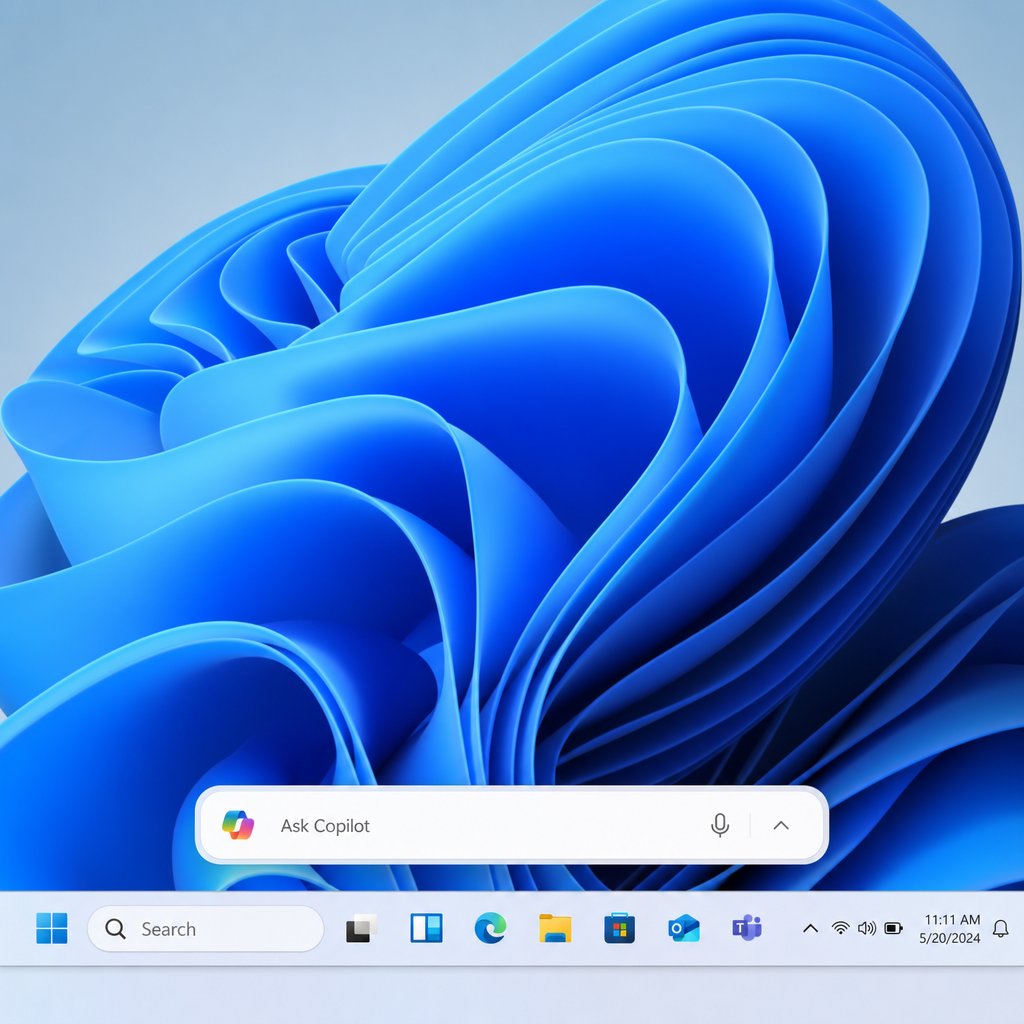
用户点击任务栏上的 Copilot 图标,会弹出一个升级版的 Composer 界面。这个界面直接接入 Microsoft 365 Copilot 和后台运行的专用智能体。所谓「专用智能体」,指的是企业内部定制的 AI 助手,比如合规智能体、项目管理智能体、HR 政策智能体等。这些智能体可以访问企业内部的知识库、文档系统和业务数据,给出的答案不是通用的互联网信息,而是基于公司实际情况的定制化回复。
微软在文档中特别提到,这个功能主要面向合规负责人和管理者。这类人群的典型需求是快速查政策更新、待处理问题和截止时间。传统的企业搜索工具要么太慢,要么结果太杂,而 Ask Copilot 通过智能体的方式,可以直接给出结构化的答案,比如「本季度有 3 项合规政策更新,其中 2 项需要你审批」或者「你负责的项目中有 5 个任务即将到期」。
更关键的是,用户可以通过输入 @ 符号来召唤特定的智能体。比如输入 @合规助手,就能直接调用合规相关的智能体,而不是让通用的 Copilot 去猜你想问什么。这种设计借鉴了 Slack、Teams 等协作工具的 mention 机制,降低了学习成本。
智能体在任务栏的技术实现
微软这次的技术架构有两个值得关注的点:MCP 协议和沙盒环境。
MCP(Model Context Protocol)是微软用来连接智能体和系统的协议。它的作用是让第三方开发的智能体能够安全地接入 Windows 系统,同时保证数据隔离和权限控制。企业可以开发自己的智能体,通过 MCP 协议注册到系统中,然后员工就能在任务栏直接调用。
沙盒环境则是安全保障。所有智能体都运行在隔离的沙盒里,无法直接访问系统文件或者用户的敏感数据。智能体只能通过明确授权的 API 来获取信息,比如读取 SharePoint 文档、查询 Teams 消息等。这种设计避免了智能体失控或者被恶意利用的风险。
从产品形态上看,微软正在把 Windows 11 改造成「智能体操作系统」。用户可以像管理普通应用程序一样,在任务栏上查看智能体的运行状态、暂停或终止智能体的任务。比如你让智能体帮你整理上周的会议纪要,它会在后台运行,任务栏图标会显示进度,完成后弹出通知。
这种设计的好处是让 AI 助手从「对话工具」变成「常驻服务」。用户不需要每次都重新描述需求,智能体可以持续跟踪任务状态,主动推送更新。
Click to Do 的表格提取:解决数据孤岛问题
Click to Do 是微软在 Windows 11 AI+ PC 上推出的视觉识别功能。它的核心能力是通过本地视觉模型识别屏幕上的文字、图形和表格,然后提供快捷操作。
这次新增的表格提取功能针对的是一个很实际的痛点:业务数据被锁在不可复制的静态图表中。比如你收到一份 PDF 报告,里面有一张销售数据表,但这张表是图片格式,无法直接复制粘贴到 Excel 里。传统的做法是手动重录数据,或者用 OCR 工具识别后再手动调整格式。
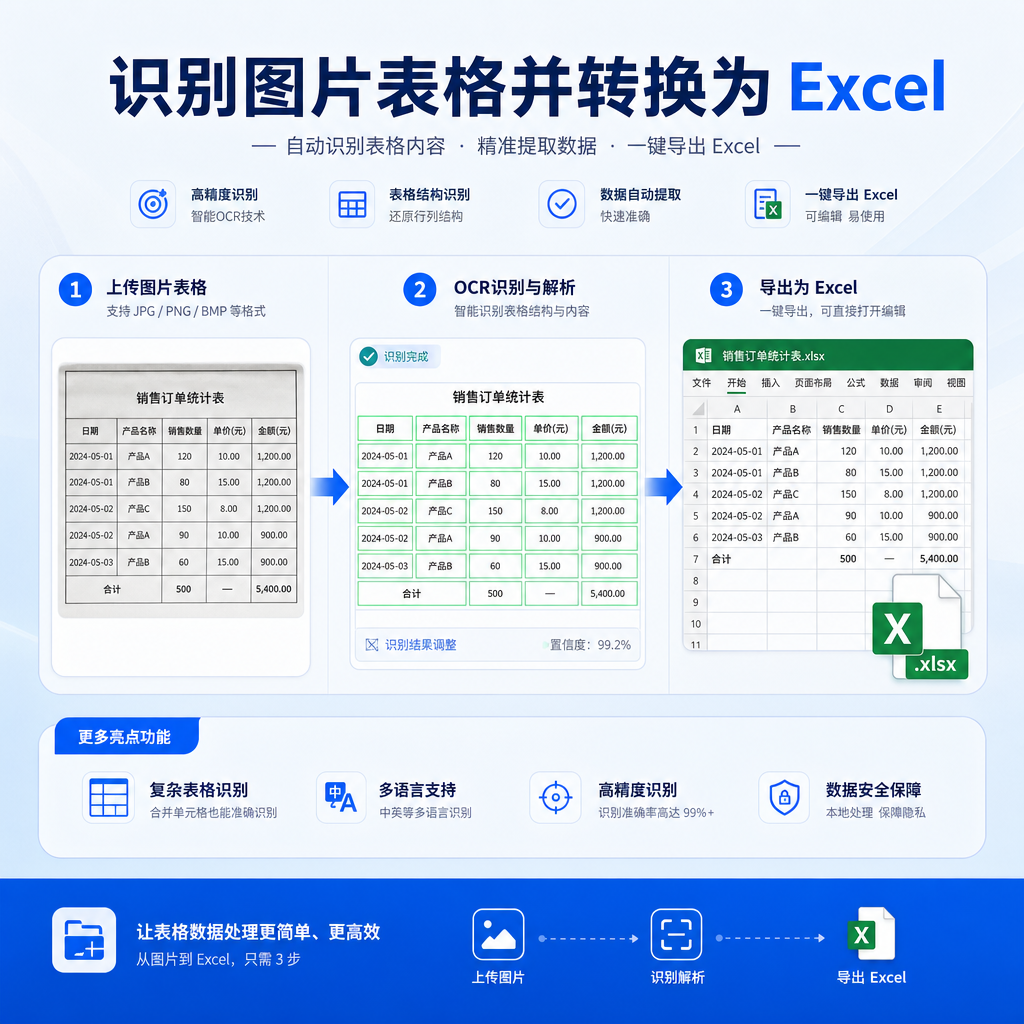
Click to Do 的方案是直接识别表格边界,把视觉数据转成可编辑的 Excel 表格。用户只需要在图片或 PDF 上点击右键,选择「提取表格」,系统就会自动识别表格结构,生成一个 Excel 文件。
这个功能的技术难点在于表格结构的识别。不同的表格有不同的布局——有的是简单的行列结构,有的有合并单元格,有的有多级表头。微软的视觉模型需要准确识别这些结构,并且保留原始的格式信息,比如字体、颜色、对齐方式等。
更重要的是,这个功能完全在设备端运行,不需要上传数据到云端。对于企业用户来说,这意味着敏感的业务数据不会离开本地设备,符合数据合规要求。微软在文档中特别强调了这一点,称「设备端处理可以减少手动重录和复制粘贴后的排版错误」。
从实际应用场景来看,这个功能对财务、数据分析、市场研究等岗位的价值很大。这些岗位经常需要从各种来源提取数据——客户发来的截图、竞品的公开报告、内部的 PDF 文档等。如果每次都要手动录入,不仅效率低,还容易出错。Click to Do 的表格提取功能可以把这个过程自动化,节省大量时间。
企业端优先,消费端还要等
微软在文档中明确表示,这些功能首批将邀请企业端 Frontier 试用客户体验。Frontier 是微软的企业早期访问计划,参与的客户通常是大型企业或者对新技术有强烈需求的组织。
这个策略很符合微软的产品逻辑。企业端用户对 AI 功能的需求更明确,也更愿意为生产力工具付费。而且企业场景下,AI 功能的价值更容易量化——比如减少了多少人工操作、提升了多少效率、降低了多少错误率。
消费端用户可能要等更久。微软在文档中没有给出具体的发布时间表,只是说「具体发布时间和可用范围仍可能调整」。考虑到微软在 Copilot 上的推进节奏,消费端版本可能要到 2026 年下半年甚至 2027 年才会大规模推出。
不过,企业端优先也有好处。微软可以在企业场景下收集反馈,优化产品体验,然后再推广到消费端。这种策略在 Microsoft 365 Copilot 的推广中已经验证过——企业用户的反馈帮助微软快速迭代功能,消费端用户最终用到的是更成熟的版本。
智能体操作系统的竞争格局
微软把智能体嵌入任务栏,本质上是在操作系统层面构建 AI 能力。这个思路不是微软独有的。苹果在 macOS 和 iOS 上推出了 Apple Intelligence,谷歌在 Android 上集成了 Gemini,都是类似的逻辑。
但微软的优势在于企业市场的深耕。Windows 在企业端的市场份额远超 macOS 和 Chrome OS,而且微软有完整的企业生态——Azure、Microsoft 365、Teams、SharePoint 等。这些产品之间的数据打通,让智能体能够提供更深度的服务。
比如,一个项目管理智能体可以同时访问 Teams 的聊天记录、SharePoint 的文档、Planner 的任务列表,然后给出综合性的项目状态报告。这种跨产品的数据整合能力,是苹果和谷歌短期内难以复制的。
另一个竞争维度是开放性。微软通过 MCP 协议允许第三方开发智能体,这意味着企业可以根据自己的需求定制 AI 助手,而不是被微软的标准功能限制。相比之下,苹果的 Apple Intelligence 更封闭,谷歌的 Gemini 虽然开放,但在企业场景下的整合能力还不够强。
当然,微软也面临挑战。最大的问题是用户习惯。任务栏一直是 Windows 的核心交互区域,用户已经形成了固定的使用习惯。如果 AI 智能体的体验不够好,或者频繁打断用户,反而会引起反感。微软需要在「主动服务」和「不打扰」之间找到平衡。
这次更新值得期待吗?
从功能设计来看,微软这次的更新是有实际价值的。任务栏版 Ask Copilot 解决了企业用户快速获取信息的需求,Click to Do 的表格提取功能解决了数据孤岛问题。这些都是真实存在的痛点,不是为了 AI 而 AI 的噱头功能。
但能不能真正提升生产力,还要看实际体验。AI 功能的价值很大程度上取决于准确率和响应速度。如果智能体给出的答案不准确,或者响应太慢,用户还是会回到传统的搜索和手动操作。微软需要在产品上线前做好充分的测试和优化。
另一个值得关注的点是定价策略。微软没有透露这些功能是否会包含在现有的 Microsoft 365 订阅中,还是需要额外付费。如果是后者,企业用户可能会权衡成本和收益,决定是否采用。
总的来说,微软这次的更新方向是对的。把 AI 智能体从应用层拉到系统层,让 AI 助手成为操作系统的一部分,这是未来的趋势。但能不能做好,还要看微软在产品细节上的打磨能力。
参考来源
- 微软 Win11 今年 AI 规划曝光:图片表格转 Excel、任务栏 Ask Copilot - IT之家 — 微软官方文档解读,包含任务栏 Ask Copilot 和 Click to Do 表格提取功能的详细说明
- 微软Win11 任务栏将迎巨变,输入"@"即可召唤专属AI 智能体 - IT之家 — MCP 协议和智能体连接器技术的技术细节