
微软把 AI 智能体塞进了 Win11 终端:Intelligent Terminal 上手实测
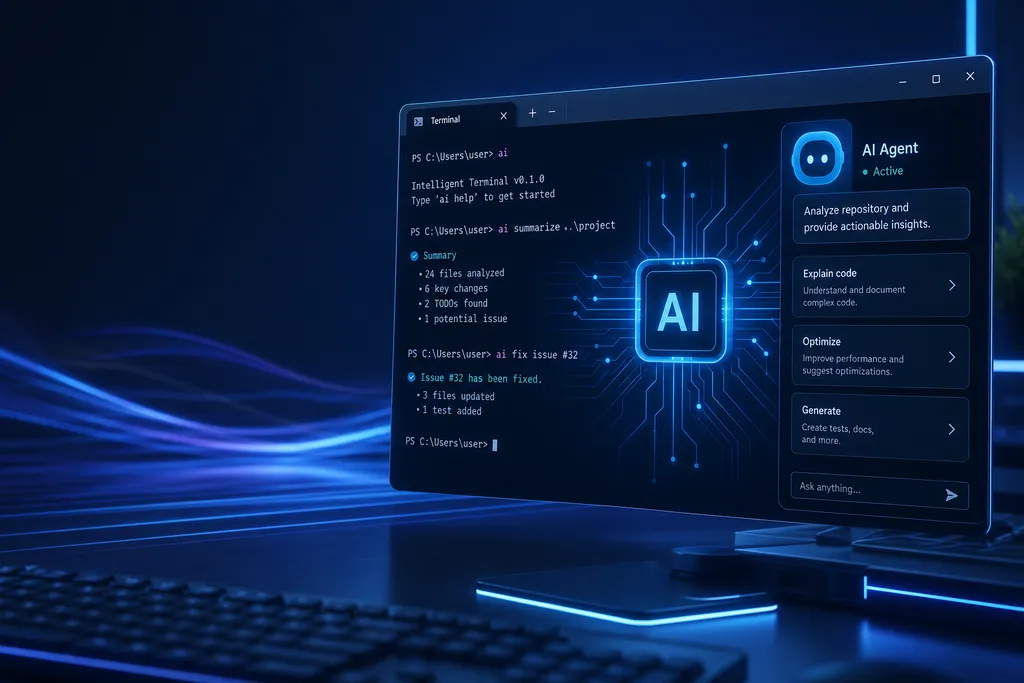
微软在 Build 2026 上推出的 Intelligent Terminal 正式开放下载,把 GitHub Copilot 等 ACP 智能体直接嵌入命令行侧边栏,开发者不用再在终端和聊天窗口之间反复横跳。
微软终于动手改造那个十几年没怎么变过的命令行了。
6 月 14 日,Windows Central 放出了 Intelligent Terminal(智能终端)的上手实测,这是微软在本月初 Build 2026 上宣布的新工具——一个从 Windows Terminal 分叉出来的、原生集成 AI 智能体的实验性终端。目前已经能在 Microsoft Store 里搜到,winget 一行命令就能装上。
说白了,微软这次没在 Windows Terminal 主分支上硬塞 AI,而是另起一个分叉版本试水。这个做法挺克制的:老用户继续用纯净版,想尝鲜的去装 Intelligent Terminal,井水不犯河水。这种产品策略和当年 VS Code 把 Copilot 做成扩展、Edge 把 Copilot 做成侧边栏一脉相承——AI 功能先以可选形态进入,再看市场反应决定是否合并主线。
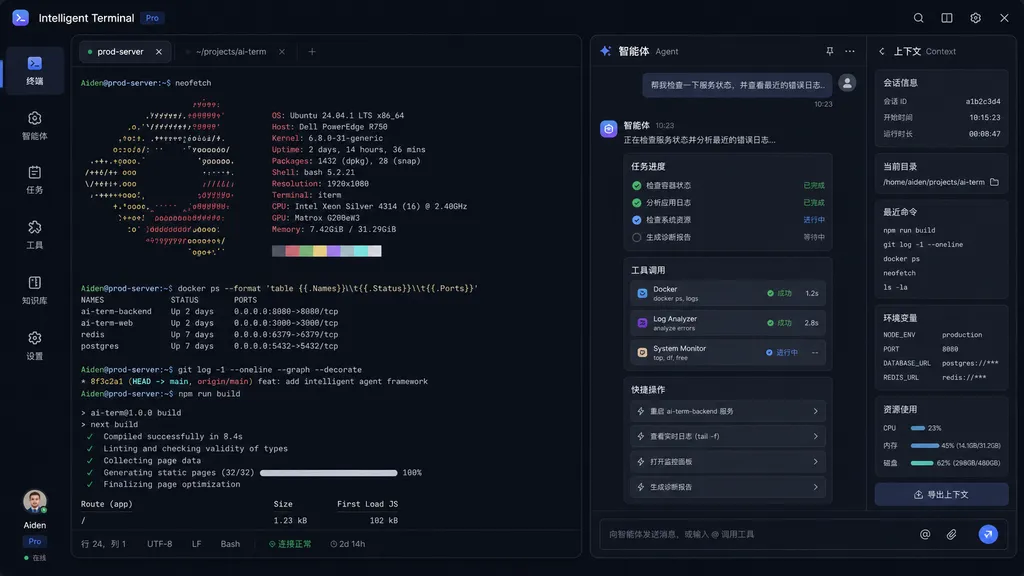
一行命令装上,先和 Copilot 握个手
安装路径相当直白。打开 Windows Terminal(最好用管理员权限),敲一行:
winget install Microsoft.IntelligentTerminal
或者直接去 Microsoft Store 搜“智能终端”。首次启动时会弹出一个智能体选择面板,让你挑一个兼容 ACP(Agent Client Protocol,智能体客户端协议)的智能体——默认会识别已安装的 GitHub Copilot CLI。
这里有个细节值得说一下:Intelligent Terminal 自己没有专有智能体。它只是一个壳,靠 ACP 这个开放协议和外部智能体通信。理论上,未来任何家厂商只要实现 ACP,都能接进来。这是微软相对开放的一面,比起把 Copilot 焊死在终端里要聪明得多——毕竟开发者群体对“被绑定”这件事极其敏感。
ACP 协议本身的定位类似于 LSP(Language Server Protocol)之于编辑器:定义了终端 / 编辑器如何与命令行 AI 智能体通信,让前端和后端解耦。微软这步等于在终端这一层把接口标准化了,让生态自由竞争。
真正的卖点:智能体能“看见”你的 shell
如果只是侧边栏开个聊天框,那毫无新意——Warp、Wave、Hyper 这些第三方终端早就玩过了。Intelligent Terminal 的差异化在于智能体能直接读取 shell 上下文。
这意味着什么?意味着你不用再做这套熟悉到反胃的动作:
- 跑命令报错
- 复制错误信息
- 切到浏览器粘到 ChatGPT
- 拿回答
- 切回终端再跑
现在的流程是:命令失败后,按 Ctrl + Shift + . 打开智能体聊天,直接说一句“为什么挂了”,智能体已经看到了报错全文、当前目录、shell 类型、最近几条历史命令。它甚至可以在你不打断主 shell 工作的前提下,在专用窗格里帮你生成修复命令、解释失败原因、跑多步任务。
几个核心快捷键记一下:
Ctrl + Shift + .:呼出智能体聊天Ctrl + Shift + I:隐藏智能体聊天Ctrl + Shift + /:打开智能体管理面板,查看、恢复、终止各类智能体任务
智能体管理面板这个设计有点意思。它把每个智能体任务当成可以挂起、恢复、检查状态的“后台进程”来管理。换句话说,你可以让一个智能体去跑一个长任务(比如批量改文件名、跑一轮依赖升级),自己继续在主终端干别的活,回头再回来看进度。
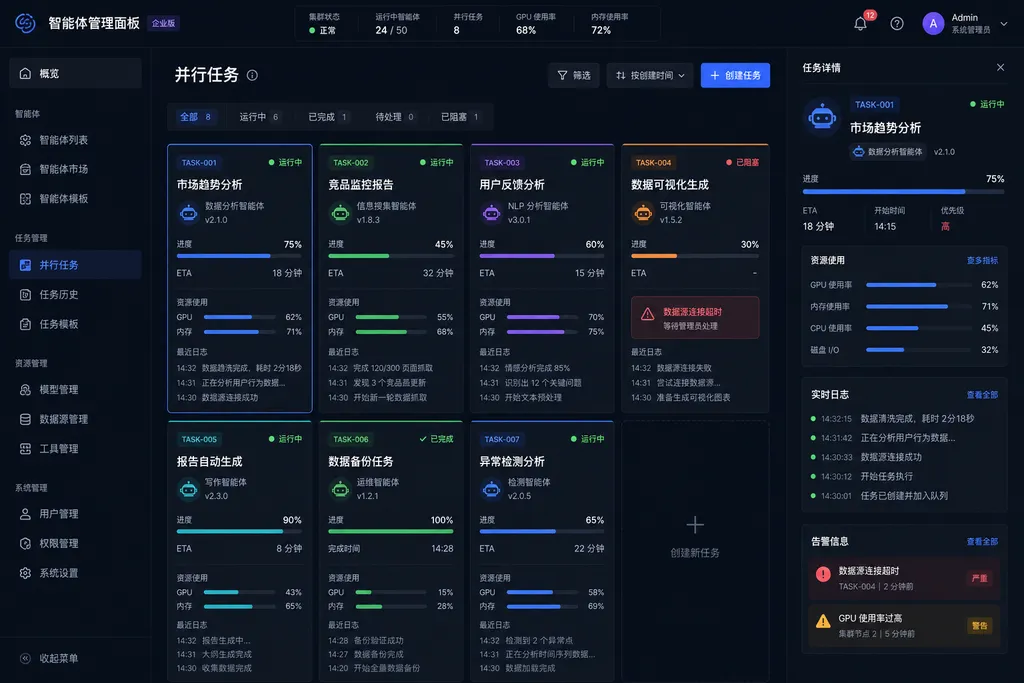
自动错误检测是怎么实现的
上手实测里有个细节值得展开:启用错误检测后,系统会自动安装 shell 集成。
这是 PowerShell 7+ 和现代 bash/zsh 都支持的一套钩子机制,本质上是在 shell 的 prompt 钩子里注入一段脚本,把命令开始、命令结束、退出码、当前目录等信息通过 OSC(Operating System Command)转义序列传给终端。Windows Terminal 之前就用这套机制实现命令历史和块级导航,现在 Intelligent Terminal 把它复用来做错误监控。
好处是:智能体不需要去 hack shell 本身,也不用解析屏幕缓冲区,命令是否失败、退出码多少,终端层一清二楚。坏处是:你得用支持 shell 集成的 shell——传统 cmd.exe 用户基本被排除在外。
会话管理也是类似的思路。启用之后,跨终端会话的智能体活动都会被记录下来,方便你在不同窗口、不同任务之间切换时找回上下文。这一点对那些同时开十几个 tab 的开发者特别友好。
和 Warp 比,微软扳回一城了吗
绕不开的比较对象是 Warp。这家从 2022 年开始重做终端的 YC 公司,把 AI 命令补全、自然语言转命令、AI Workflows 这套体验做得相当成熟,去年还推出了 Agent Mode。一度,开发者圈里讨论“现代终端”几乎就是默认在讨论 Warp。
Intelligent Terminal 短期内追不上 Warp 的体验完成度,但它有两张牌:
第一张,原生平台优势。这是微软自家的 Windows Terminal 分叉,对 Windows 上的 PowerShell、WSL、CMD、Azure CLI、winget 这些生态有天然亲和度。Warp 在 Windows 上的体验长期不如 macOS,这块缺口微软是顺手就能堵上的。
第二张,开放协议。Warp 的 AI 是闭源、绑定自家服务的,Intelligent Terminal 走 ACP 开放协议,理论上你想接 Claude、Gemini、本地模型都没问题——前提是这些模型方实现 ACP 适配。这一点对企业用户尤其关键,很多公司不允许代码、命令历史外发到第三方 SaaS。
当然,目前 0.1 版本的完成度还相当“实验性”。Windows Central 在体验里也提到,不少快捷键冲突、智能体响应延迟、错误检测偶尔漏报的问题。微软自己也明说了——这是 experimental terminal,别拿它当生产工具。
终端这个赛道为什么突然热了
拉远看,2024 年以来终端工具复兴是个不大不小的趋势。Warp、Wave、Zellij、Ghostty 这些项目轮番冒头,背后的逻辑很清晰:LLM 让自然语言界面真正可用了,而终端是开发者使用 AI 价值密度最高的场景之一。
想想看,开发者一天里有多少时间在和命令行打交道?grep、find、awk、sed、git、docker、kubectl……每一个都有几十上百个 flag,每一个都让人想问“能不能直接告诉它我要干嘛”。这种自然语言 → 精确命令的转换,正好是 LLM 最擅长的事。
微软入场的时间点不算早,但分量足够重。Windows Terminal 自 2019 年开源以来积累了几百万开发者用户,加上 GitHub Copilot 在编程辅助领域的统治力,Intelligent Terminal 起步即拥有渠道和品牌。如果它能在接下来一两个版本里把体验打磨到位,对 Warp 这类独立产品的压力会非常实在。
给开发者的几个建议
如果你现在就想试,几个实操建议:
- 别替换主力终端。0.1 版本,bug 多,记得保留原版 Windows Terminal。
- shell 选 PowerShell 7+ 或带 shell 集成的 WSL bash,否则错误检测、上下文捕获都会打折扣。
- GitHub Copilot CLI 是默认搭档,没装的话先
gh extension install github/gh-copilot。 - 关注 ACP 生态。如果你团队有自研的 CLI 智能体,ACP 是接入 Intelligent Terminal 的官方路径,值得提前研究。
另外,对那些用一套 Key 调多家模型的开发者来说,OpenAI Hub 已经在第一时间接入了 GitHub Copilot 同源的 GPT 系列模型,包括最近能拉满上下文的 GPT-5.1。如果你的 ACP 智能体用 OpenAI 兼容接口走第三方模型,国内直连的聚合层能省不少配置麻烦。
一个判断
说点主观的:Intelligent Terminal 这步棋走得算稳。微软没急着搞颠覆,而是把 AI 当成可插拔的能力先塞进侧边栏,让用户自己决定要不要用。这种“先共存、再融合”的节奏,是微软这两年在 Windows、Office、VS Code 上反复用过的剧本,效果不差。
更值得关注的是 ACP 这个协议。如果它真能像 LSP 那样形成事实标准,未来终端和智能体的关系就会从“一家厂商绑死”变成“前端后端自由组合”——这对整个开发者工具生态是好事。
Intelligent Terminal 现在只是 0.1,但它代表的方向比版本号重要得多:命令行不会消失,但它会从“给人用的接口”变成“给人和智能体共用的接口”。这件事在 2026 年才真正开始。
参考来源
- IT之家:外媒上手智能终端,把 AI 智能体带进微软 Win11 终端 — Windows Central 实测报道的中文转述,包含安装步骤和快捷键