
这篇教你怎么把 Claude Code 桌面版接到 OpenAI Hub 上,全程点鼠标和复制粘贴,不用写代码。跟着做,十分钟搞定。
你要准备啥
- 一台电脑(Windows / macOS 都行)
- 一个 OpenAI Hub 账号,拿到一个以
sk-开头的 Key - 已经装好的 Claude Code 桌面版
如果还没装 Claude Code,去官网下载安装包,一路下一步就行,没啥坑。
第一步:去 OpenAI Hub 拿 Key
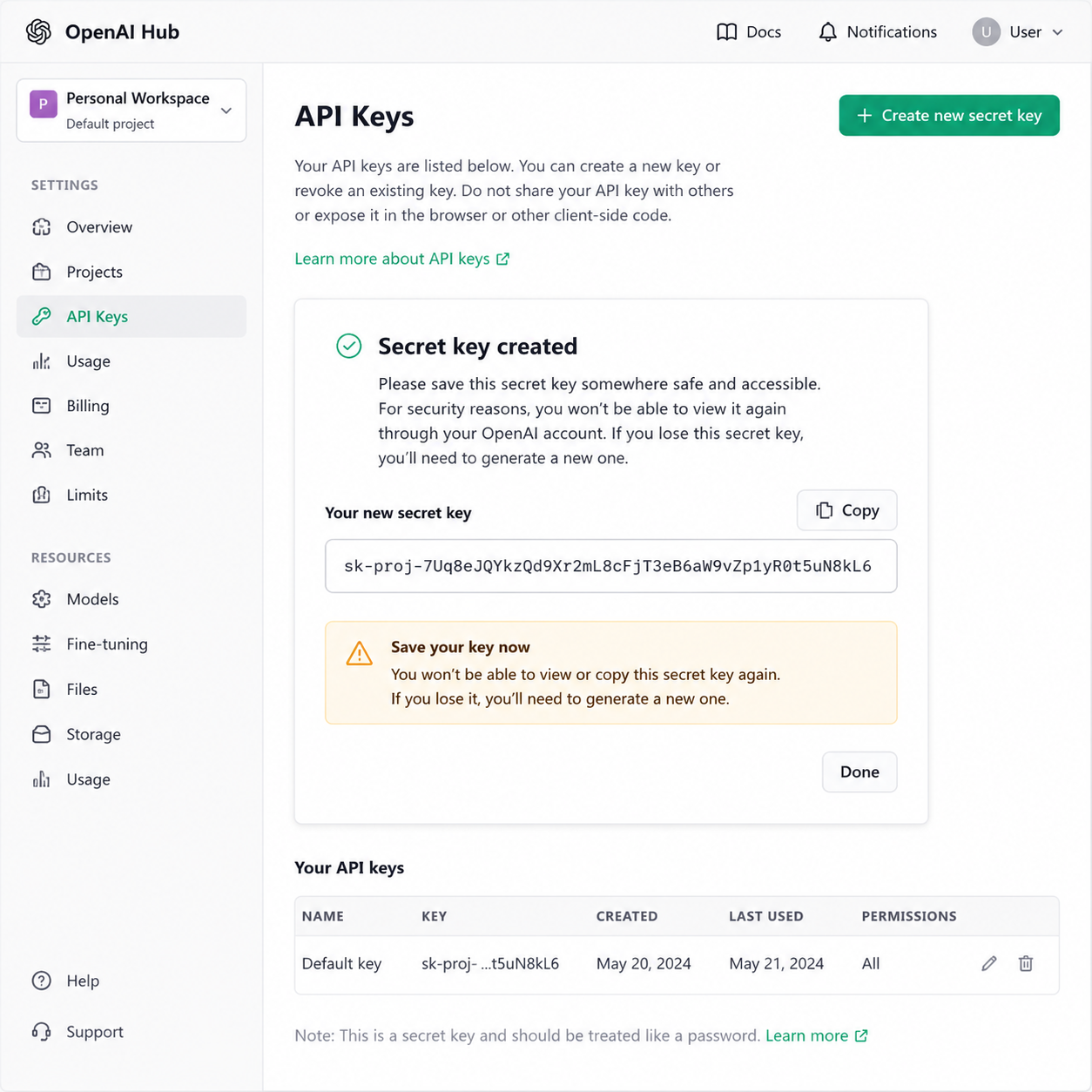
打开浏览器,访问 openai-hub.com,登录后在左边菜单找到「API Keys」或者「密钥管理」,点「新建」,给 Key 起个名字(比如 claude-code),创建完会弹出一串 sk-xxxxxxxx 的字符串。
这里容易出问题:这串 Key 只显示一次,关掉就再也看不见了。马上复制下来,存到记事本里,别关页面就跑。
第二步:打开 Claude Code 的设置
打开 Claude Code 桌面版,看右上角(macOS 是左上角菜单栏),找到齿轮图标 ⚙️ 或者「Settings / 设置」点进去。
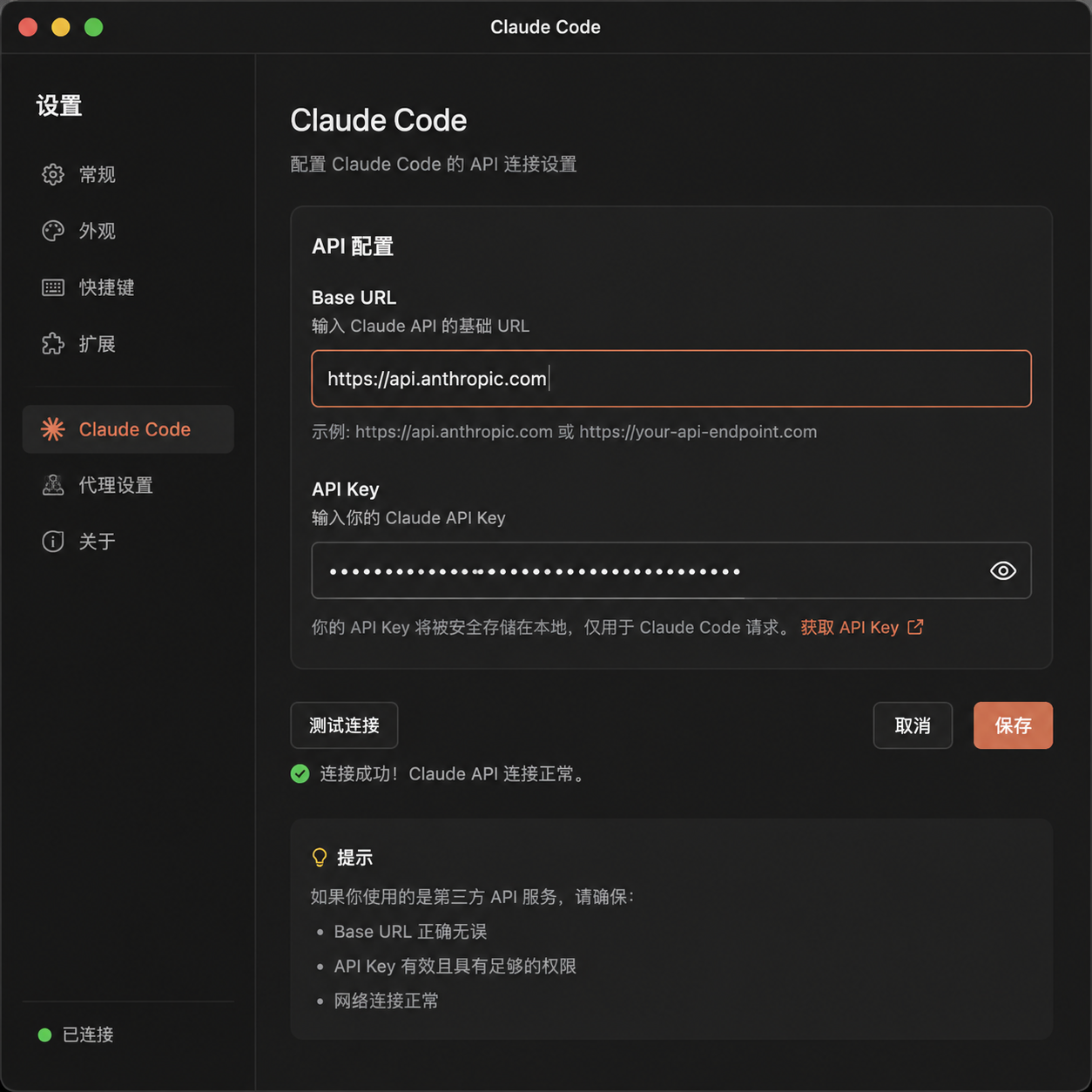
在设置面板里找 「Model Provider」 或者 「API 设置」 这一项。不同版本叫法可能不一样,认准带「API」「Endpoint」「Provider」字样的那一栏。
第三步:填写两个关键信息
在 API 设置里,把下面两项填进去:
| 字段 | 填什么 |
|---|---|
| API Base URL(或 Endpoint) | https://api.openai-hub.com/v1 |
| API Key(或 Auth Token) | 你刚才复制的 sk-your-api-key |
注意:Base URL 末尾的 /v1 千万别漏掉,漏了就连不上。也别在最后多打一个斜杠 /,有些版本对斜杠很敏感。
第四步:选一个模型
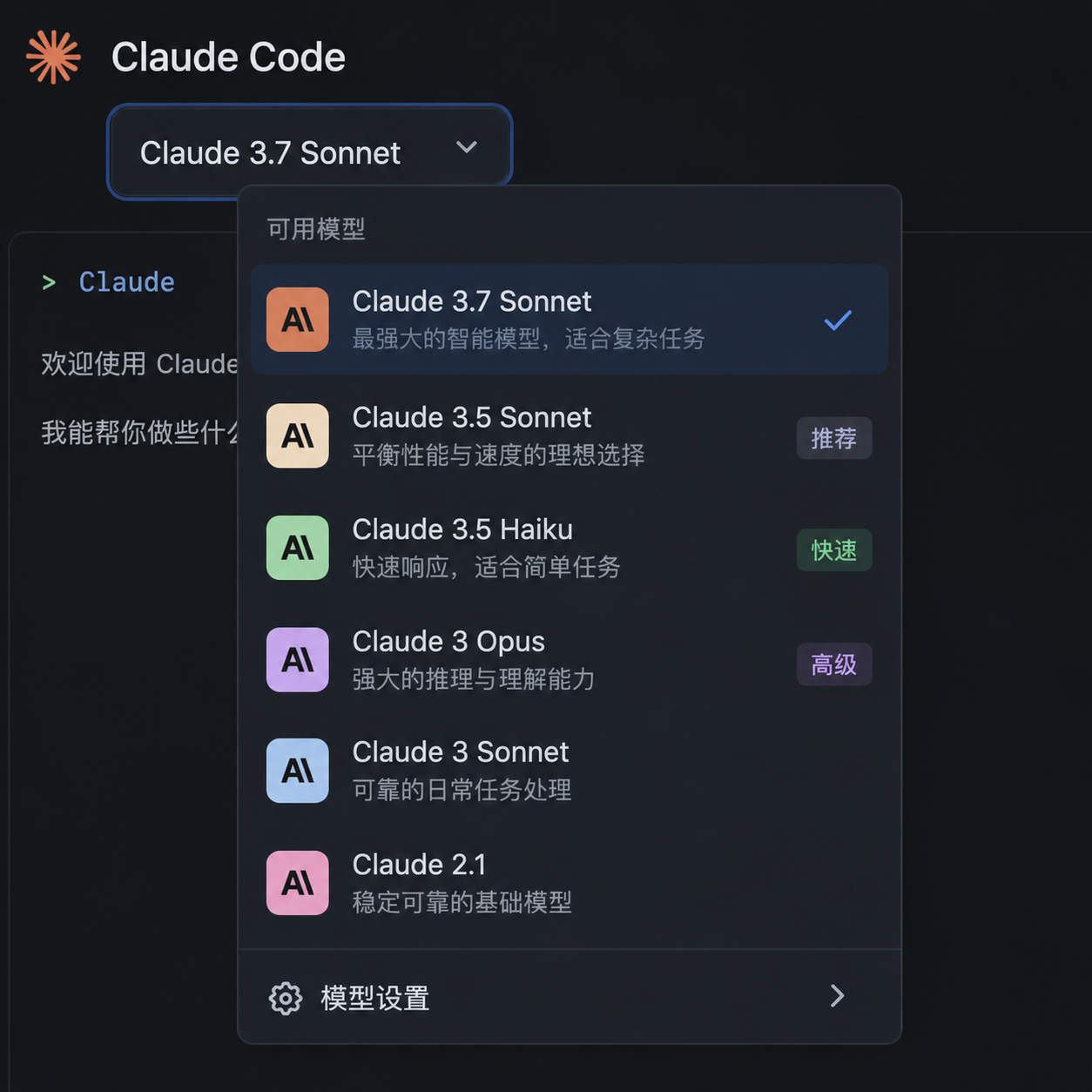
设置里往下拉,找到「Model」下拉框,选你想用的模型。常见的有:
claude-sonnet-4-5—— 日常写代码、聊天,平衡型claude-opus-4—— 更聪明,处理复杂任务gpt-5/gpt-4o—— 想用 OpenAI 的模型也行,一个 Key 全都能调
选完点最下面的「Save / 保存」。
第五步:测试一下通不通
回到主界面,新建一个对话,随便发一句「你好,介绍下你自己」。
- 如果几秒钟内有回复,恭喜,搞定了
- 如果转圈半天没反应,或者报红字,看下一节排坑
常见踩坑
1. 报错 401 Unauthorized 或「认证失败」
Key 复制时漏了字符,或者复制时多了个空格。回 OpenAI Hub 重新复制一次,注意头尾别有空格。
2. 报错 404 Not Found
Base URL 写错了,检查是不是 https://api.openai-hub.com/v1,少了 /v1 就会这样。
3. 报错 model not found
模型名拼错,或者你账号里没开通这个模型。回 OpenAI Hub 后台的「模型列表」看一下支持哪些,照着填。
4. 连接超时
大概率是网络问题,如果你在公司或学校网,可能挡了 API 域名,换个网络试试。
进阶:换模型不用重新配
好处是 OpenAI Hub 一个 Key 通吃 Claude、GPT、Gemini 等等,你想换模型,直接在 Claude Code 设置里改下拉框就行,Key 和 URL 都不用动。
现在你可以正常在 Claude Code 桌面版里写代码、改 Bug、问问题了,跟原版用起来没区别。